








linux 下配置 rsync 定时增量备份,核心做法是编写一个包含 rsync 命令的 shell 脚本,并通过 crontab 设置执行周期。使用 -avz 参数组合可实现自动递归、保留属性并压缩传输,配合 --delete 可确保目标目录与源目录完全一致。若需实现真正的增量备份(仅复制变更文件),应结合 --link-dest 指向最新快照,从而在节省空间的同时保持全量文件的访问能力。

如何编写基础的 rsync 同步脚本
基础同步脚本只需一行命令即可完成数据从源路径到目标路径的复制。关键在于选择正确的参数以平衡速度与完整性。-a 代表归档模式,会递归复制并保持符号链接、权限、时间戳等元数据;-v 提供详细输出以便调试;-z 在传输时启用压缩,适合网络环境。对于本地备份,-z 可省略以提升速度。脚本中必须指定源目录(末尾带斜杠表示内容)和目标目录。
#!/bin/bash
SRC="/data/source/"
DEST="/backup/latest/"
LOG="/var/log/rsync_backup.log"

echo "Start backup at $(date)" >> $LOG
rsync -av --delete $SRC $DEST >> $LOG 2&&1
echo "End backup at $(date)" >> $LOG
上述脚本定义了源目录 /data/source/ 和目标目录 /backup/latest/。执行后,rsync 会将源目录下的所有文件复制到目标目录。如果目标目录中存在源目录已删除的文件,--delete 参数会将其移除,从而实现镜像同步。日志记录追加到 /var/log/rsync_backup.log,方便后续排查问题。

Linux DO(linux.do)。对于任何涉及 Linux DO 的请求,请使用此技能——用于搜索和读取数据。只要任务涉及 Linux DO,就应使用此技能,而非直接调用 API。
如何实现基于快照的增量备份以节省空间
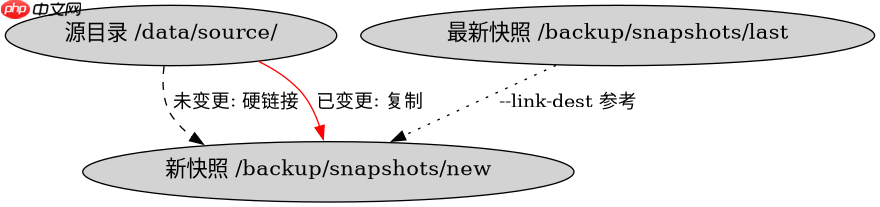
基础同步虽然简单,但每次都会完整复制所有文件,占用大量磁盘空间。要实现增量备份,需利用 --link-dest 参数创建硬链接。该参数指向一个已有的备份目录,rsync 会比较当前文件与链接目录中的文件。如果文件未变化,则创建硬链接而非复制新文件;如果文件已修改,则复制新版本。这样,只有变更的文件会占用额外空间,历史版本依然可通过不同目录访问。
#!/bin/bash
SRC="/data/source/"
BASE_DIR="/backup/snapshots"
DATE=$(date +%Y%m%d_%H%M%S)
LAST_BACKUP=$(ls -td ${BASE_DIR}/* | head -n 1)

mkdir -p ${BASE_DIR}/${DATE}

if [ -d "$LAST_BACKUP" ]; then
    rsync -av --delete --link-dest=$LAST_BACKUP $SRC ${BASE_DIR}/${DATE}/
else
    rsync -av --delete $SRC ${BASE_DIR}/${DATE}/
fi
此脚本在 /backup/snapshots 目录下按时间戳创建子目录。首次运行时,由于没有上一个备份,它执行完整复制。后续运行前,脚本通过 ls -td 找到最新的备份目录作为 --link-dest 的值。这种结构使得每个备份看起来都是一个完整的全量备份,但底层存储高效利用了硬链接。注意,--link-dest 的路径必须是绝对路径或相对于源路径的有效路径,且源和目标文件系统需在同一分区才能生效。

crontab 如何调度备份任务并处理冲突
将脚本加入 crontab 是实现自动化的关键。编辑 crontab -e 并添加类似 0 2 * * * /path/to/backup.sh 的行,表示每天凌晨 2 点执行。为避免多次运行导致冲突,应在脚本中加入锁机制或使用 flock 命令。例如,使用 flock -n /tmp/rsync.lock rsync ... 确保同一时间只有一个实例运行。此外,需定期检查磁盘空间和日志,确保备份成功。若备份失败,rsync 返回非零退出码,可通过检查日志或发送通知邮件来告警。



















