








如何查看历史内存使用数据
使用 sar -r 命令可以查看 linux 系统的历史内存使用情况。该命令读取由 sysstat 包生成的日志文件,默认路径通常为 /var/log/sa/sadd(其中 dd 为日期)。通过指定日期参数,你可以回溯查看特定日期的内存统计信息,包括总内存、已用内存、空闲内存以及缓冲区使用情况。

要获取历史数据,首先需要确保系统安装了 sysstat 软件包,并且后台服务 systemd-sysstat.service 正在运行以定期收集数据。收集的数据存储在 /var/log/sa/ 目录下,文件名格式为 saDD。执行 sar -r -f /var/log/sa/saDD 即可查看指定日期的内存报表。输出结果中,kbmemfree 表示空闲内存,kbbuffers 和 kbcached 分别表示缓冲区和缓存大小,kbmemused 表示已用内存百分比。
sar -r -f /var/log/sa/sa24
上述命令会显示 24 号当天的内存采样数据。如果未指定日期,sar -r 将尝试从当前月份的日志文件中读取数据。若日志文件不存在或为空,则无法显示历史数据。因此,确认日志文件的完整性是排查问题的第一步。
如何分析内存使用趋势与峰值
为了深入分析内存使用趋势,可以使用 sar -r 结合时间间隔参数来观察特定时段的内存波动。通过设置采样频率,可以更精细地捕捉内存使用的峰值和低谷,从而识别潜在的性能瓶颈或内存泄漏迹象。
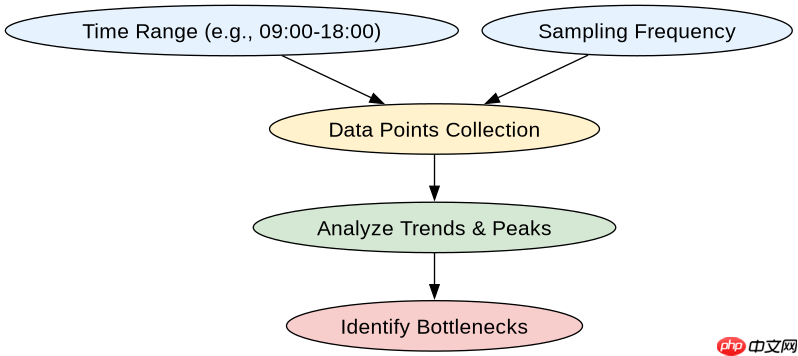

在实际操作中,可以通过指定 -s(开始时间)和 -e(结束时间)参数来限定查看的时间范围。例如,sar -r -s 09:00:00 -e 18:00:00 -f /var/log/sa/sa24 将显示 24 号从上午 9 点到下午 6 点的内存数据。此外,使用 -p 参数可以以人类可读的格式(如 MB、GB)显示内存大小,便于快速理解数据量级。
sar -r -s 09:00:00 -e 18:00:00 -p -f /var/log/sa/sa24
分析这些数据时,重点关注 %memused 列。如果该值长期接近 100%,或者在特定时间段出现急剧上升,可能表明系统存在内存压力。同时,对比 kbbuffers 和 kbcached 的变化,可以判断内存是否被大量用于文件缓存,这通常是正常现象,但也需警惕异常增长。
当 sar 命令返回无数据时如何处理
如果在执行 sar -r 时遇到“no data”或类似错误,通常意味着日志文件缺失、权限不足或数据采集服务未正常运行。此时需要检查 /var/log/sa/ 目录下的文件是否存在,并确认 sysstat 服务的状态。
首先,检查日志文件是否存在:ls -l /var/log/sa/。如果文件缺失,可能是由于系统重启后未重新初始化,或者 sysstat 服务被禁用。其次,检查服务状态:systemctl status systemd-sysstat.service。如果服务未运行,启动它:systemctl start systemd-sysstat.service。最后,确保当前用户有权限读取日志文件,必要时使用 sudo 执行命令。
sudo systemctl start systemd-sysstat.service
sudo sar -r -f /var/log/sa/sa$(date +%d)
通过以上步骤,可以解决大多数因配置或服务问题导致的 sar 无法查看历史数据的情况。确保数据采集服务持续运行,是获得准确历史内存使用记录的关键。




















