








在java jdk安装后配置环境变量以支持集群部署,核心是确保所有节点上的 java_home、path 和 classpath 一致。具体做法是在每个节点的操作系统中设置这些变量,使集群中的服务能正确调用jdk并加载类库。

如何在Linux系统中设置JDK环境变量
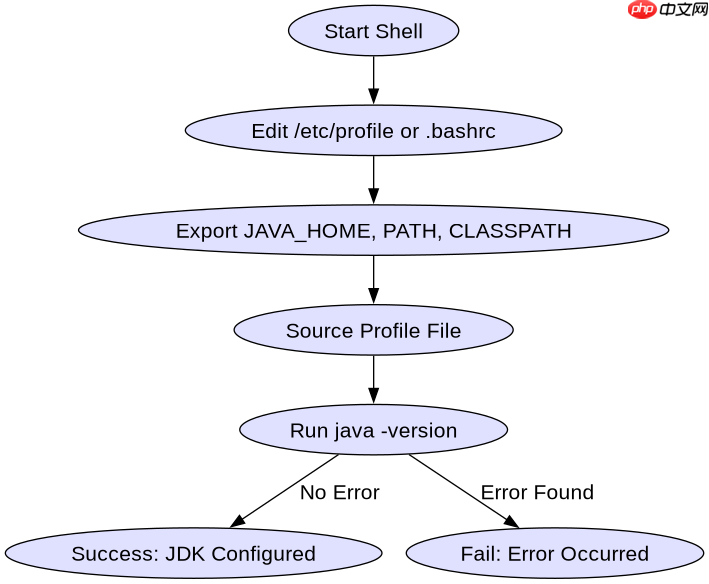
在Linux系统中,通过修改 /etc/profile 或用户级 .bashrc 文件来永久设置环境变量。主要步骤包括指定 JAVA_HOME 为JDK安装路径,并将 $JAVA_HOME/bin 加入 PATH,同时可选地设置 CLASSPATH。执行 source /etc/profile 使配置生效,并通过 java -version 验证。
# 假设JDK安装在/opt/jdk1.8.0_291
export JAVA_HOME=/opt/jdk1.8.0_291
export PATH=$JAVA_HOME/bin:$PATH
export CLASSPATH=.:$JAVA_HOME/lib/dt.jar:$JAVA_HOME/lib/tools.jar

# 使配置立即生效
source /etc/profile

# 验证配置
echo $JAVA_HOME
java -version
预期结果:echo $JAVA_HOME 输出 /opt/jdk1.8.0_291;java -version 显示对应版本信息,如 java version "1.8.0_291"。这确保了当前Shell会话及后续启动的服务都能找到正确的JDK。
立即学习“Java免费学习笔记(深入)”;

FilePond 是一个 JavaScript 文件上传库,支持通过拖拽、粘贴和 API 方式处理文件、目录、URL 和 Data URI。它包含内置的图像优化功能、异步分块上传功能,并提供了适用于 React、Vue、Angular 和 Svelte 的适配器。
如何在Windows系统中设置JDK环境变量
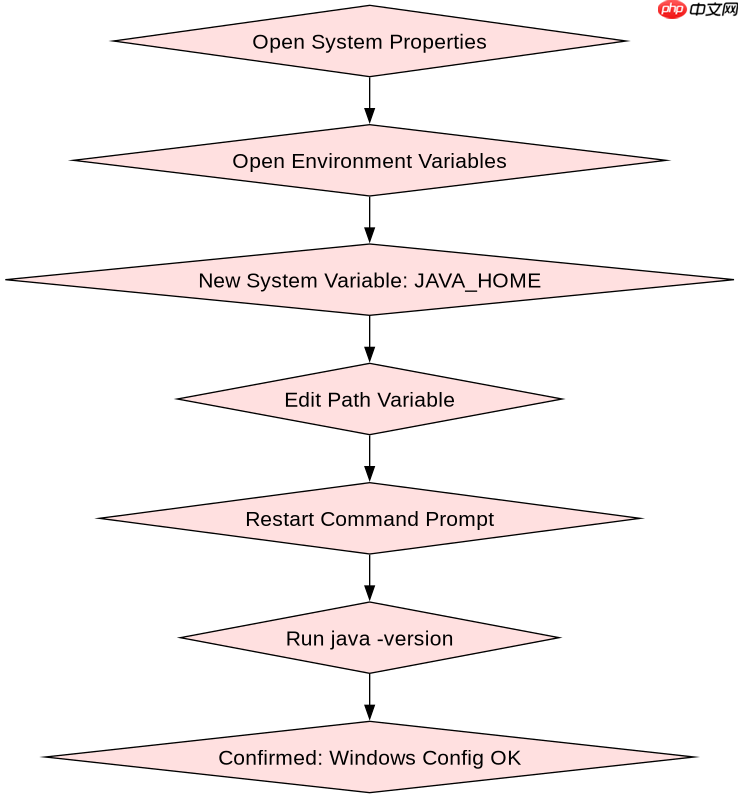
在Windows系统中,通过“系统属性”->“高级”->“环境变量”进行图形化配置。新建系统变量 JAVA_HOME,值为JDK安装目录(如 C:\Program Files\Java\jdk1.8.0_291)。在现有系统变量 Path 中追加 %JAVA_HOME%\bin。重启命令行窗口后,使用 java -version 验证配置是否成功。
@echo off
echo %JAVA_HOME%
java -version
预期结果:批处理脚本运行后,echo %JAVA_HOME% 输出 C:\Program Files\Java\jdk1.8.0_291;java -version 显示版本信息。这保证了Windows节点上的集群服务能正确识别JDK路径。
集群部署中JDK版本不一致会导致什么问题
如果集群中不同节点使用的JDK版本不一致,可能导致类加载冲突、序列化兼容性问题或API行为差异。例如,高版本JDK的某些新特性或默认安全策略可能在低版本节点上引发 NoClassDefFoundError 或 IncompatibleClassChangeError。因此,必须确保所有节点使用完全相同的JDK版本和构建号。



















