








在表单提交前检查字段恢复状态,最直接的方法是在 submit 事件中监听表单,通过遍历表单元素并读取其 value 属性来验证数据。如果所有必填字段都已正确填写且符合预期格式,则允许提交;否则调用 preventdefault() 阻止默认行为并提示用户。
如何拦截表单的默认提交行为
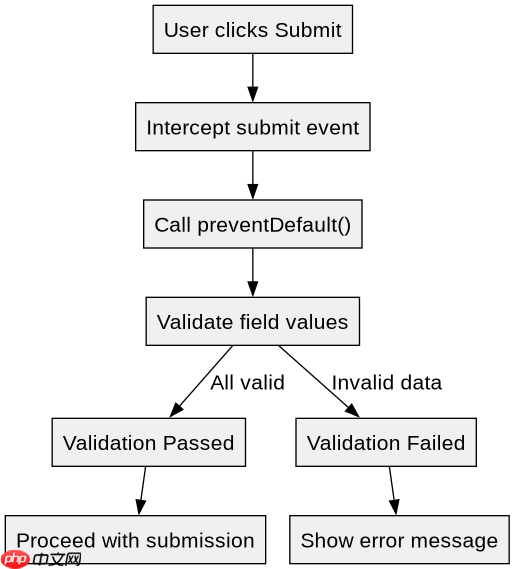
要拦截表单的默认提交行为,需要为表单元素绑定 submit 事件监听器。当用户点击提交按钮或按下回车键时,浏览器会触发该事件。在事件处理函数中,可以通过调用 event.preventDefault() 来取消默认的页面跳转或刷新操作,从而让 JavaScript 代码有机会先执行验证逻辑。

<form id="myForm">
  <input type="text" name="username" required>
  <button type="submit">Submit</button>
</form>

<script>
const form = document.getElementById('myForm');
form.addEventListener('submit', function(event) {
  event.preventDefault(); // 阻止默认提交
  console.log('Form submission intercepted');
});
</script>
上述代码创建了一个简单的表单,并在 submit 事件中调用了 preventDefault()。此时,无论输入什么内容,表单都不会真正提交到服务器,而是停留在当前页面。这是实现前端验证的第一步。
立即学习“Java免费学习笔记(深入)”;

FilePond 是一个 JavaScript 文件上传库,支持通过拖拽、粘贴和 API 方式处理文件、目录、URL 和 Data URI。它包含内置的图像优化功能、异步分块上传功能,并提供了适用于 React、Vue、Angular 和 Svelte 的适配器。
如何获取并验证表单字段的值
在成功拦截提交后,下一步是获取各个字段的值并进行验证。可以使用 FormData 对象或手动访问 elements 集合来获取输入值。对于每个字段,可以检查其是否为空、是否符合特定格式(如邮箱、手机号)或是否满足业务逻辑要求。
<form id="myForm">
  <input type="email" name="email" required>
  <input type="password" name="password" required>
  <button type="submit">Login</button>
</form>

<script>
const form = document.getElementById('myForm');
form.addEventListener('submit', function(event) {
  event.preventDefault();

  const email = form.elements['email'].value;
  const password = form.elements['password'].value;

  if (!email || !password) {
    alert('Please fill in all fields');
    return;
  }

  if (!/^[^\s@]+@[^\s@]+\.[^\s@]+$/.test(email)) {
    alert('Invalid email format');
    return;
  }

  console.log('Validation passed, submitting...');
  // Here you can actually submit the form or send data via AJAX
});
</script>
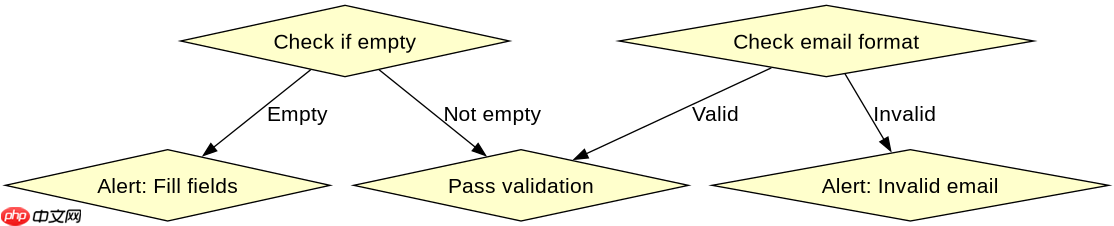
这段代码演示了如何获取 email 和 password 字段的值,并进行了非空检查和邮箱格式验证。如果验证失败,会弹出警告框并终止后续操作;如果验证通过,则可以继续执行实际的提交逻辑,例如使用 fetch 发送异步请求。
基于用户名和密码的具体验证结果是什么
当用户输入有效的邮箱地址和非空的密码时,程序将输出 "Validation passed, submitting..." 到控制台,表示验证成功。如果邮箱格式无效或任一字段为空,则会分别弹出 "Invalid email format" 或 "Please fill in all fields" 的警告框,并且不会执行后续的提交逻辑。这种机制确保了只有合法的数据才能被发送到后端。


















