








通过修改 /etc/ssh/sshd_config 配置文件,将 permitrootlogin 参数设置为 no 并重启 ssh 服务即可禁用 root 直接登录。此操作会强制所有用户先以普通身份登录,再通过 sudo 或 su 切换至 root 权限,从而增加系统安全性。

如何正确配置 PermitRootLogin 参数
在 Linux 系统中,SSH 守护进程的配置决定了远程登录的行为。要禁止 root 用户直接通过密码或密钥登录,需要编辑 /etc/ssh/sshd_config 文件。找到 PermitRootLogin 这一行,将其值改为 no。如果该行被注释掉,需取消注释并修改;如果不存在,则手动添加。修改完成后,必须重启 SSH 服务使配置生效。
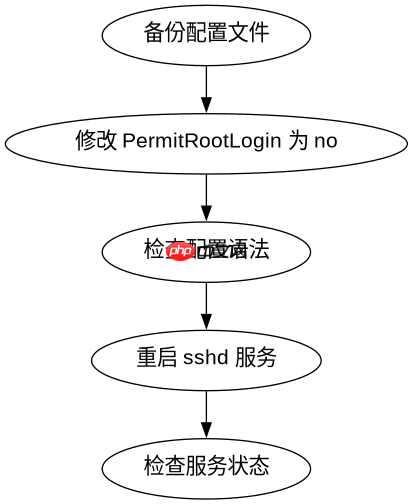
# 备份配置文件
sudo cp /etc/ssh/sshd_config /etc/ssh/sshd_config.bak

# 使用 sed 命令修改配置,将 PermitRootLogin 设为 no
sudo sed -i 's/^#\?PermitRootLogin.*/PermitRootLogin no/' /etc/ssh/sshd_config

# 验证配置是否生效
grep PermitRootLogin /etc/ssh/sshd_config

# 重启 SSH 服务 (根据发行版不同,服务名可能为 sshd 或 ssh)
sudo systemctl restart sshd

# 检查服务状态
sudo systemctl status sshd
执行上述命令后,grep 输出应显示 PermitRootLogin no。此时尝试使用 root 账号直接登录将被拒绝。建议先创建一个具有 sudo 权限的普通用户,确保在禁用 root 登录后仍能管理服务器。
禁用 root 登录后如何获取 root 权限
禁用 root 直接登录后,管理员需要通过普通用户登录系统,然后提升权限。最常用的方法是使用 sudo 命令。普通用户需要在 /etc/sudoers 文件中拥有 sudo 权限,通常通过将用户加入 wheel 或 sudo 组来实现。登录后,执行 sudo -i 或 sudo su - 可以切换到 root 环境,执行 sudo command 可以临时以 root 身份运行特定命令。


# 创建新用户 user1
sudo useradd -m -s /bin/bash user1

# 设置用户密码
sudo passwd user1

# 将用户添加到 sudo 组 (Debian/Ubuntu)
sudo usermod -aG sudo user1

# 将用户添加到 wheel 组 (CentOS/RHEL)
# sudo usermod -aG wheel user1

# 以普通用户登录
ssh user1@your_server_ip

# 切换到 root
sudo -i

# 或者执行单条 root 命令
sudo cat /etc/shadow
通过这种方式,所有特权操作都会留下审计日志(通常在 /var/log/auth.log 或 /var/log/secure 中),便于追踪谁在何时执行了哪些管理操作。这种机制比直接使用 root 登录更安全,因为它提供了身份验证和授权的双重保障。
如何验证 root 登录已被成功禁用
配置更改后,必须验证 root 登录是否确实被禁用。可以通过尝试从另一台机器使用 root 账号 SSH 登录来测试。如果配置正确,连接将被拒绝,并提示认证失败。同时,可以检查 SSH 服务的当前配置状态,确保没有意外覆盖。
# 尝试以 root 登录 (预期失败)
ssh root@your_server_ip
# 预期输出: Permission denied (publickey,password).

# 检查 sshd 配置语法是否正确
sudo sshd -t

# 查看当前运行的 sshd 配置摘要
sudo sshd -T | grep permitrootlogin
# 预期输出: permitrootlogin no
如果 sshd -T 输出 permitrootlogin no,说明配置已生效。若仍允许 root 登录,请检查是否有其他配置文件(如 /etc/ssh/sshd_config.d/ 下的文件)覆盖了主配置,或确认服务已完全重启。此外,确保防火墙未阻止 SSH 端口,且网络连通性正常,以排除非配置因素导致的连接问题。



















