








ultraiso备份u盘可使用制作硬盘映像功能,读取选定设备并输出为ima文件。它与把可见文件打包成iso不同,操作前应核对源盘盘符和容量,把镜像保存到其他磁盘。下面按windows版说明中文与英文入口;多分区、隐藏区或特殊启动盘的完整恢复能力仍须另外验证。
先核对U盘盘符和容量
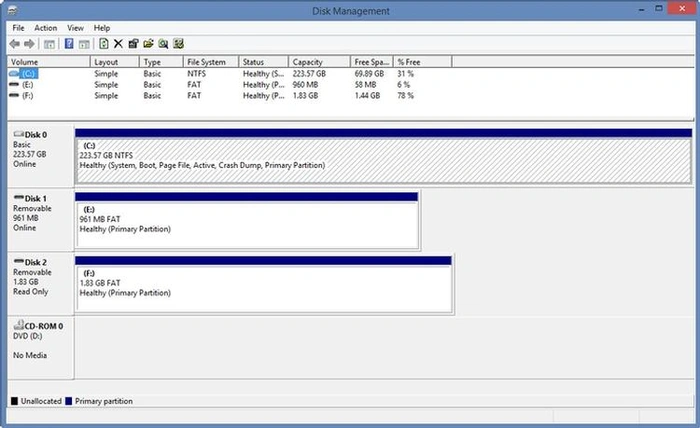
1、连接要备份的U盘,右键开始按钮打开“磁盘管理(Disk Management)”,核对可移动设备的盘符与容量;有多块U盘时,也要结合资源管理器中的名称确认。这里只查看,不执行初始化、格式化或删除分区。
2、在另一块磁盘准备输出文件夹,预留不少于源设备容量的空间,并留出余量。原始映像可能包含未使用区域,不能只按U盘里可见文件的大小估算所需空间;备份过程中暂停向源盘新增或修改文件。
读取设备并保存为IMA
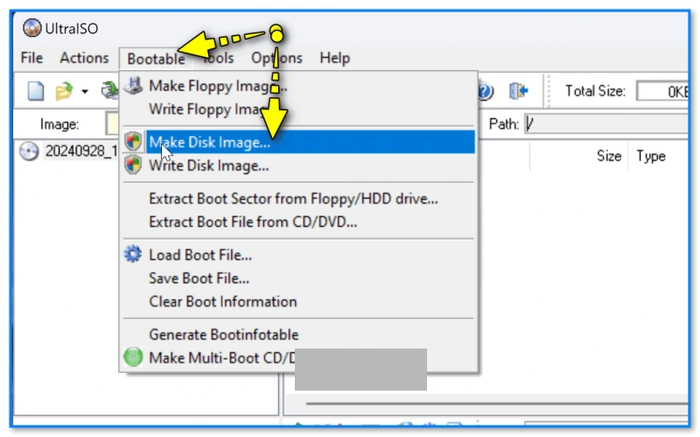
(1)打开UltraISO,选择“启动→制作硬盘映像文件”;英文菜单为“Bootable→Make Disk Image”。不要选择“Write Disk Image”,后者用于向设备写入数据。
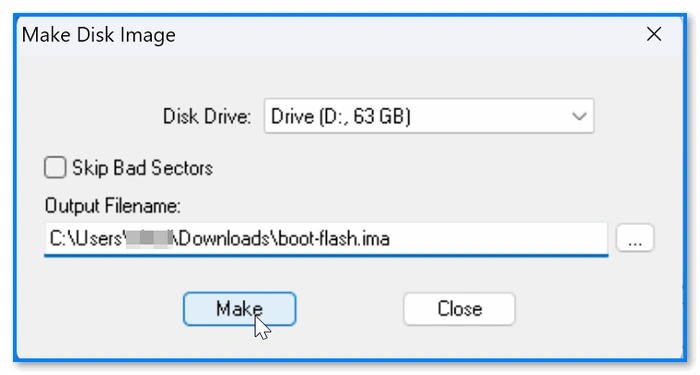
(2)在“Disk Drive”中选中刚核对的U盘,检查盘符和容量。在“Output Filename”中指定另一块磁盘上的路径及文件名,例如usb-backup.ima,不把输出写回正在读取的U盘。

(3)确认后点击“Make”,等待读取结束。正常介质可保留“Skip Bad Sectors”不勾选;如果出现读取错误,不能把跳过坏扇区得到的文件当作无损备份。设备未列出时先确认Windows能识别,再检查程序权限,不改用其他盘符凑数。
核对备份文件并保留源盘
完成后确认程序没有报读取错误,并检查输出文件确实存在、大小不是零。记录源盘容量和分区情况;对于软件能够识别的映像,可重新打开核对目录,但能浏览文件不等于已证明全部启动信息可恢复。
IMA不要仅改扩展名成ISO。多分区、隐藏分区或专用启动布局不能一概保证完整保留;重要启动U盘应在备用设备上验证恢复结果,验证前保留原U盘和原始镜像。
























