ultraiso把普通文件做成iso,可以先新建数据光盘映像,把文件或文件夹添加到上方光盘目录,再保存为标准iso文件。这个方法适合整理和分发数据,并不会自动生成操作系统或启动环境。下面按中文windows版说明,新建前保留好源文件,保存后重新打开镜像核对内容。
新建数据光盘映像
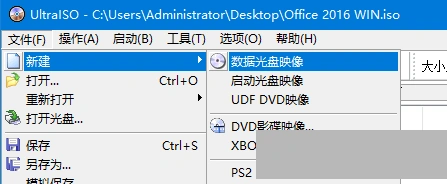
选择“文件→新建→数据光盘映像”,建立空的数据镜像。普通文档、照片和安装文件的打包可从此处开始;没有引导文件和相应系统内容时,不要选成启动光盘来期待自动获得启动能力。
把文件添加到光盘目录
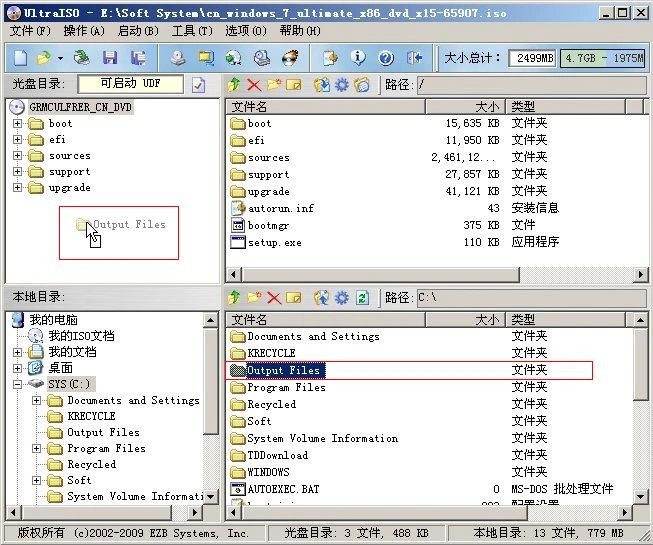
1、在下方本地目录找到要打包的文件或文件夹,拖到上方光盘目录中;也可使用“操作”菜单中的添加文件或添加目录。
2、展开上方目录检查层级、名称和内容是否齐全,删除误加入的项。若准备进一步刻录,镜像总量还应适合所用光盘;数据文件被添加进镜像后并不会自动变成可执行的启动系统。

保存为ISO并重新打开
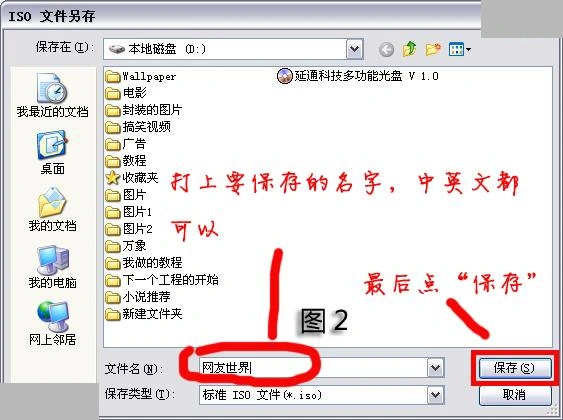
(1)选择“文件→保存”或“另存为”,指定输出文件夹和名称,保存类型选择“标准ISO文件(*.iso)”。使用与源文件不同的位置,避免把输出文件误加入正在制作的目录。
(2)等待保存完成,再用UltraISO打开新生成的ISO,检查文件目录;有关键文档时可提取少量文件确认可读。若提示试用版容量限制,先按许可范围处理,不要把窗口中的待保存内容当作已生成镜像。