








win10没有能还原所有操作的统一“使用记录”。最近打开的文件可看资源管理器的快速访问,程序故障、安装和更新可看可靠性历史,系统运行事件再查事件查看器。隐私设置、清理操作及记录覆盖都会影响结果,不能把没有记录理解为从未使用。
先查看最近使用的文件
按Win+E打开资源管理器,选择“快速访问”,查看“最近使用的文件”。需要检查是否启用显示时,进入“查看→选项→常规”,核对隐私区域的相关选项。
这份列表只是近期文件线索,不是逐次打开时间的完整账本。清理过的记录或此前未启用记录的操作,不会因为重新勾选显示选项就自动补回。
按时间查看程序与系统故障记录
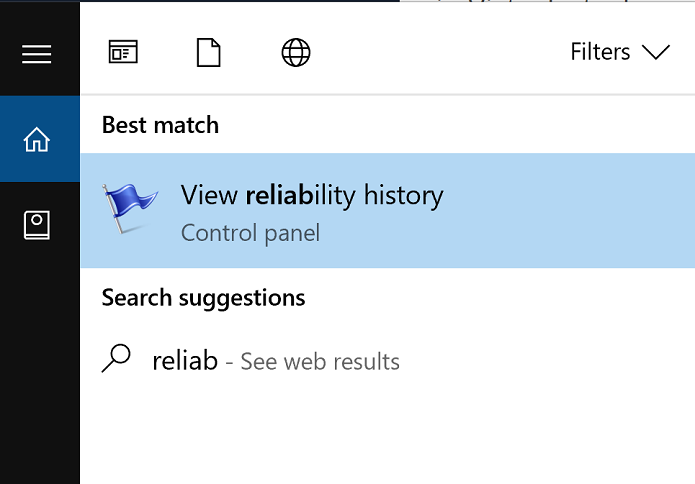
第1步:在开始菜单搜索“可靠性历史记录”并打开;英文界面可搜索reliab并选择“View reliability history”。也可以按Win+R运行perfmon /rel。这个工具侧重故障和变更,不记录每一次正常启动应用。
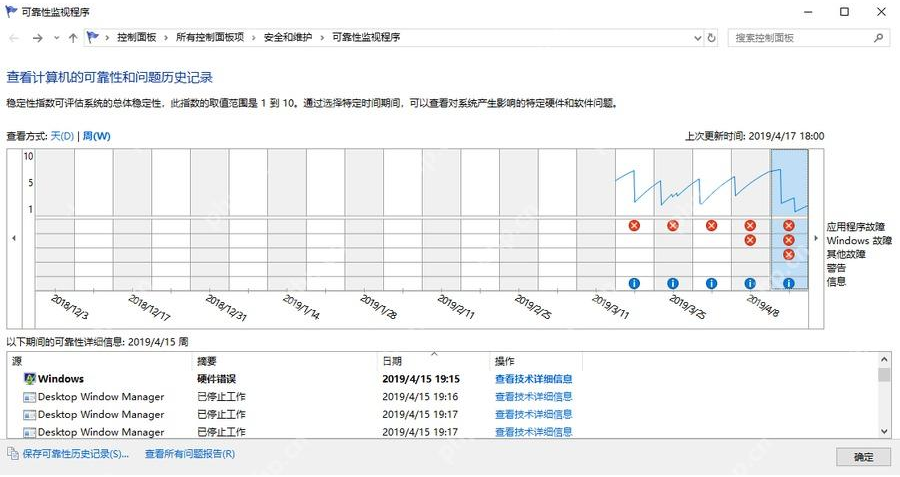
第2步:在时间线上选择日期,查看下方的关键事件、警告和信息事件。可切换天或周,缩小到想查询的时间段。
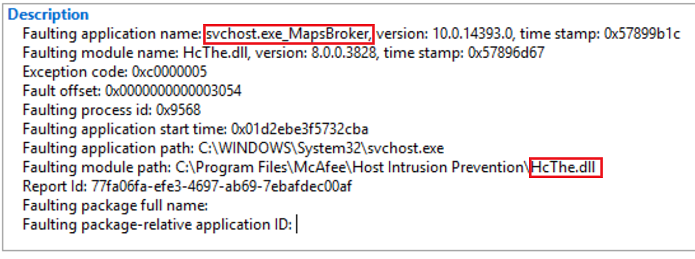
第3步:选择一条问题记录,打开“查看技术详细信息”(View technical details),读取故障应用、模块、版本和错误代码,再结合事件发生时间排查。模块出现在报告里,并不自动说明它就是根本原因。
补查系统运行事件
按Win+R输入eventvwr.msc,展开“Windows日志→系统”,按日期和时间查看对应时段的事件。事件来源和描述用于说明系统当时发生了什么,不能仅凭一条事件推断某个人完成了哪些操作。

























