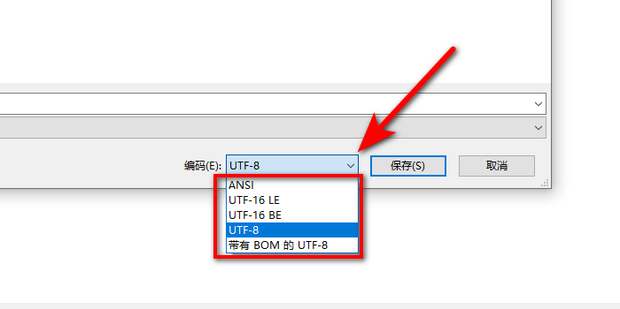
win10记事本打开中文乱码时,先保留原文件,不要把乱码直接覆盖保存。优先按原文件编码重新打开,文字恢复正常后再另存为需要的编码;如果文件本来是word等二进制文档,或者字符已被错误保存成问号,仅切换记事本编码不能还原内容。
先确认文件类型和当前编码
确认它确实是TXT、INI等文本,而不是改了后缀的Word文档。较新的Win10记事本可在底部状态栏看到UTF-8等编码标识;该标识反映当前识别结果,不能单凭它认定文字已正确解码。
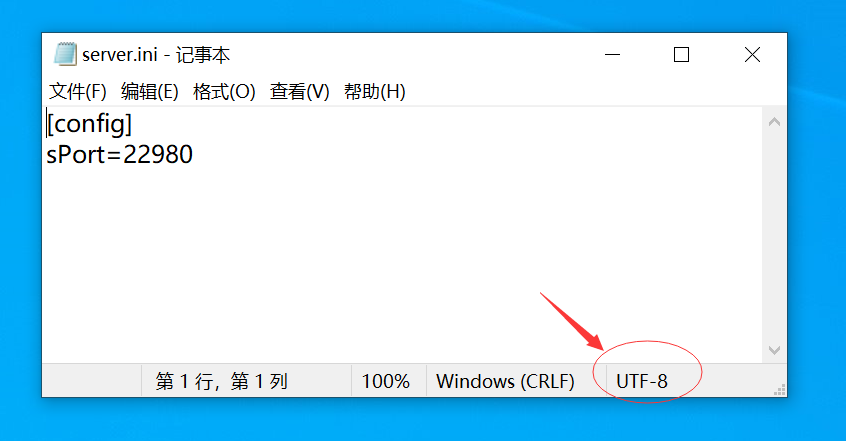
按原编码重新打开,不先覆盖原稿
第一步:在记事本中按Ctrl+O,选择原文件,并在打开窗口的“编码”选项中按已知来源选择UTF-8或其他匹配编码,再打开。旧中文文本可能使用GBK一类编码;简体中文系统中的ANSI通常对应本地中文代码页,其他地区的ANSI含义可能不同。
第二步:如果不知道原编码,可在副本上尝试不同的打开编码,检查多处中文、标点和换行是否正常。一直是问号或替换符号时,向文件提供方索取原件或恢复备份,不把反复另存当成修复方法。
文字恢复后再另存为UTF-8
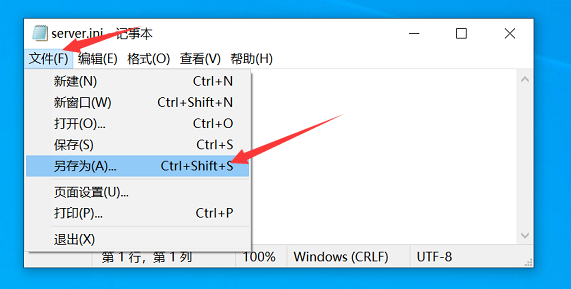
步骤1:确认文字可读后,点击“文件→另存为”,给文件起一个新名称,保留原稿以便对照。
步骤2:在“编码”下拉框选择UTF-8并保存,再关闭后重新打开新文件,检查中文是否正常。目标软件要求其他编码时以其要求为准,不需要为了单个文件就先修改整个系统区域设置。