








ultraiso编辑光盘镜像,可以打开iso后在上方光盘目录添加、删除或重命名内容,修改完成再另存副本。若镜像用于系统安装或启动,必须保留它需要的目录、文件和引导信息。下面按中文windows版说明常用编辑方式,普通文件编辑不等于给系统注入驱动或完成系统部署。
打开镜像并整理目录
1、选择“文件→打开”装载ISO,先确认当前操作的是上方光盘目录,而不是下方电脑上的本地目录。需要新增文件夹时,在目标位置右键选择“新建文件夹”。
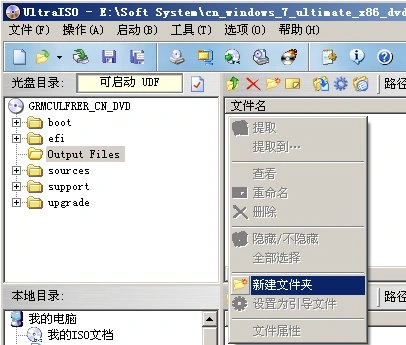
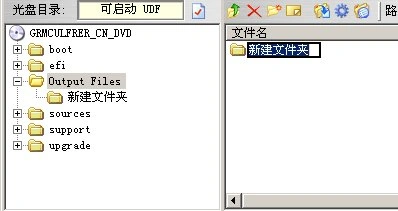
2、输入名称并确认,或选中已有项用“操作→重命名”修改名称。选择文件后可添加或删除内容;系统镜像中的启动文件、目录名和引用关系不能任意更改。
需要时修改光盘卷标
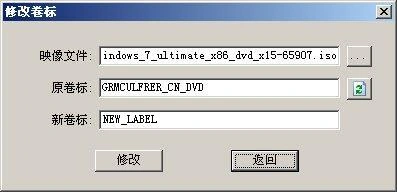
选择“工具→修改ISO卷标”,指定要处理的镜像,读取原卷标后输入新卷标并点击“修改”。卷标是光盘的名称,不是文件夹名;系统安装或恢复介质可能按固定卷标定位资源,只有确认不影响使用时才修改。

另存副本并核对结果
(1)回到镜像内容编辑窗口后,选择“文件→另存为”,使用新名称保存。若另一个窗口或虚拟光驱正在占用该镜像,先关闭占用后再处理,不直接覆盖唯一原件。
(2)重新打开输出镜像,核对新增、删除和改名是否符合预期。可启动镜像还要按原支持范围验证引导和实际用途,目录能浏览并不能证明安装或恢复流程一定正常。
























