








屏幕四周都有黑边,先恢复目标屏幕的推荐分辨率,再检查复制模式和显示器缩放。只有视频或游戏有黑边、桌面能铺满时,应调整应用画面比例;宽高比不同的内容保留黑边可能是正常结果。不要为了去黑边盲目拉伸画面,以下设置以windows 11为例。
先恢复屏幕原生分辨率
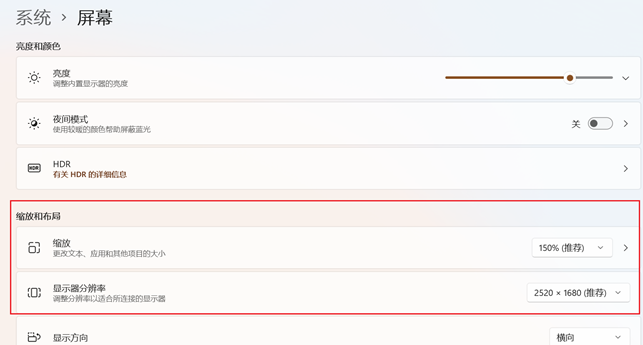
右键桌面选择“显示设置”,多屏时先选有黑边的屏幕,在“显示器分辨率”选择标注“推荐”的值。画面正常后保留更改;若黑屏或显示异常,等待系统自动还原,不在看不清时连续确认。
复制双屏时先改为独立输出
按Win+P选择“扩展”或“仅第二屏幕”,再分别使用各屏幕推荐分辨率。两块屏幕宽高比不同,复制时可能为保留比例出现黑边;仅调整文字缩放通常不能消除输出画面的黑边。
缺少推荐值时核对系统列出的模式
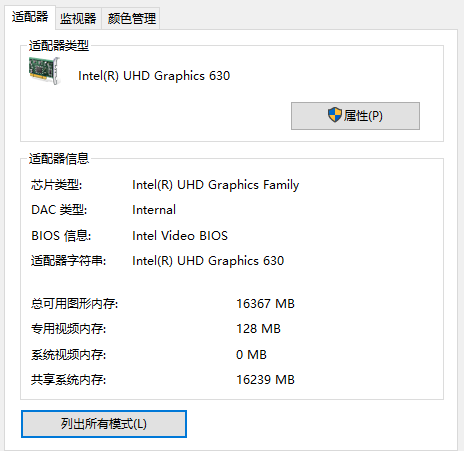
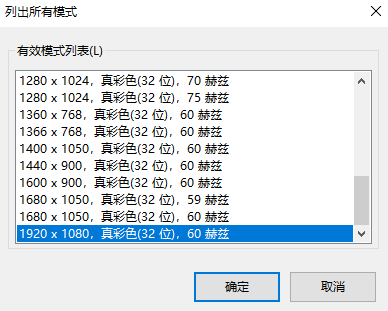
(1)进入“显示设置→高级显示”,选择目标屏幕并打开“显示适配器属性”。在“适配器”页点击“列出所有模式”,查看系统已经识别到的分辨率、色深和刷新率。
(2)只选显示器及连接支持的原生分辨率组合,点击“确定→应用”,画面正常再保留。若原生规格根本不在列表,不强加自定义模式,先检查显卡驱动、线缆带宽、转接器和显示器识别。
分辨率正确后再检查缩放方式
打开显示器OSD菜单,检查纵横比、画面大小或缩放选项,优先用保持比例的铺满方式。电视可按其手册检查“点对点”“全像素”等显示范围;名称和作用依型号而异。若显卡控制面板设为“无缩放”,低分辨率画面可能居中留边,应按实际用途恢复合适缩放。
只有播放器或游戏有黑边时,在应用内选择原始比例、自动或匹配屏幕的分辨率。电影与屏幕比例不同可保留上下黑边;“全屏拉伸”可能让圆形变椭圆,需要裁切或变形才能填满时应自行取舍。
























