








只有打开某个软件才闪屏,先比较任务管理器与其他窗口,优先检查该软件的更新、图形加速和扩展。任务管理器也跟着整屏闪烁时,还需检查显卡驱动;它保持稳定而其他窗口闪烁时,应用兼容问题更值得优先排查。以下以windows 10中的edge和提供相应选项的office桌面版为例。
确认是不是应用触发,并先更新
1、保存文件后关闭该软件,再按Ctrl+Shift+Esc打开任务管理器;重开软件并观察任务管理器是否同时闪烁。该对照用于缩小方向,不能单独证明硬件一定正常。
2、从软件官网或其内置更新入口安装适配版本,暂时关闭最近添加的扩展、录屏叠加层或主题,再用相同内容复现。必要时停用一个扩展测试一次,避免同时修改多项后无法判断。
浏览器闪屏时测试关闭图形加速
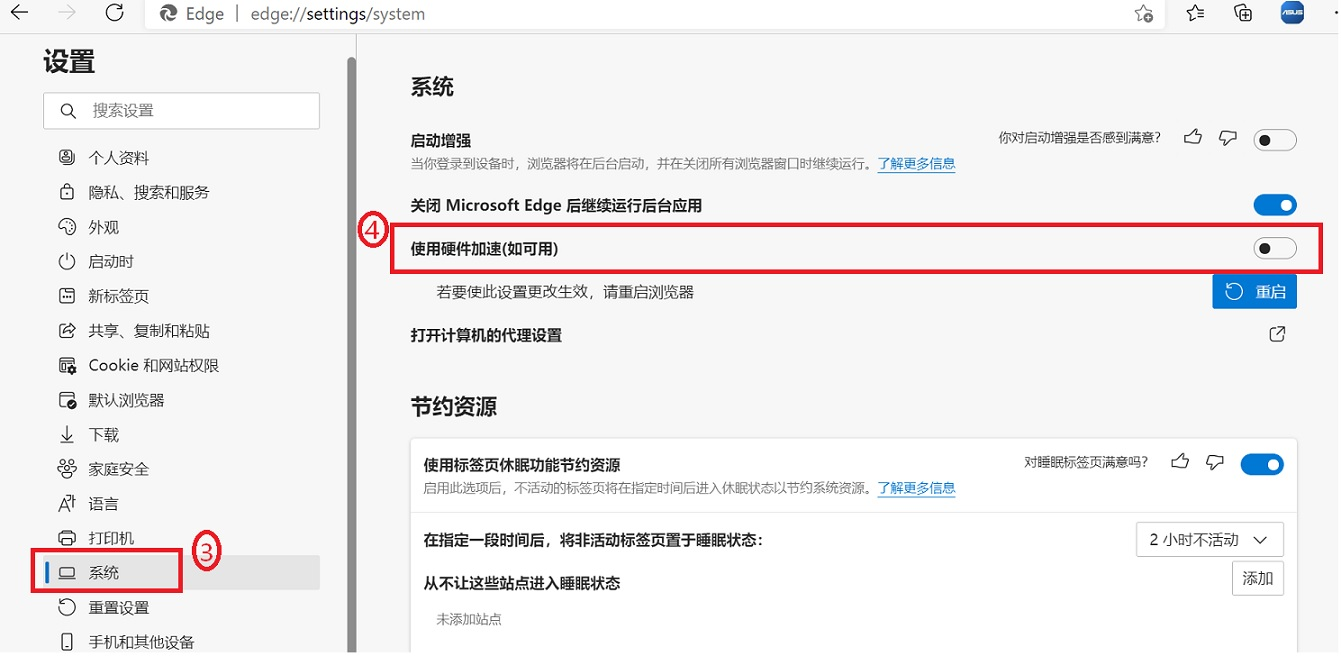
Edge在地址栏输入edge://settings/system,找到“在可用时使用图形加速”并关闭;旧版名称为“使用硬件加速(如可用)”。保存网页任务后点击“重启”或按页面提示重新启动,重开同一网页比较;没有改善时恢复开关,再排查扩展与驱动。
Office只在提供该选项的版本中调整
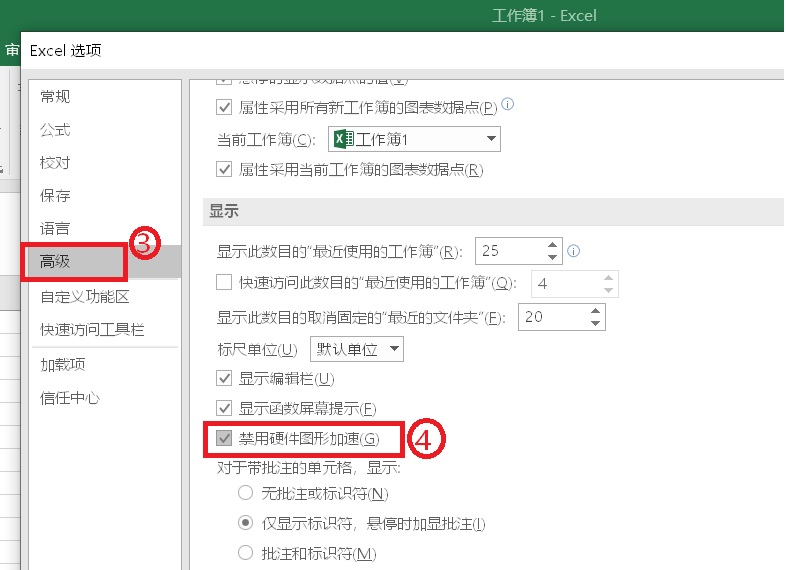
如果Excel、Word等桌面程序的“文件→选项→高级→显示”仍提供“禁用硬件图形加速”,勾选后确定,关闭并重开该程序。不同Office程序需分别检查;新版找不到选项时先更新Office和显示驱动,不照搬陌生注册表脚本。
整屏也闪或更新驱动后出现,再检查驱动
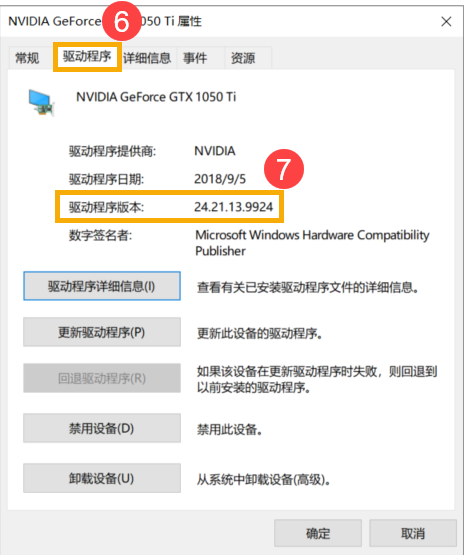
(1)打开“设备管理器→显示适配器→实际显卡→属性→驱动程序”,记录提供商、日期和版本,双显卡笔记本同时核对核显。刚更新后出现时可检查回退按钮,灰色则无法直接回退。
(2)从整机或显卡官网获取适配本机的稳定驱动,安装后重启,再测试原软件。只有该软件仍异常,向其支持方提供软件版本、显卡型号和复现步骤;不要为单软件闪屏直接重装整个系统。
























