








电脑屏幕出现横向条纹,先区分固定横线和随画面变化的滚动条纹。开机标志、显示器自检中也有固定线条时,优先检查硬件;仅windows内出现时,再恢复推荐分辨率、测试受支持的刷新率。先换线、换接口和换屏作对照,不能把所有横纹都归因于刷新率。
先排除显示器和连接问题
(1)关机后重新接牢视频线两端,暂时绕过扩展坞、转接头和延长线,换一根规格合适的正常线。将显示器接另一台电脑,或给电脑换一块屏幕,观察横纹是否跟着同一台显示器出现。
(2)按显示器对应型号手册运行内置诊断;不同品牌、型号的按键不同。自检画面也有固定横线,或笔记本开机前就有横纹时,记录现象后送检,不按压屏幕尝试消线。
系统内异常时先恢复推荐分辨率
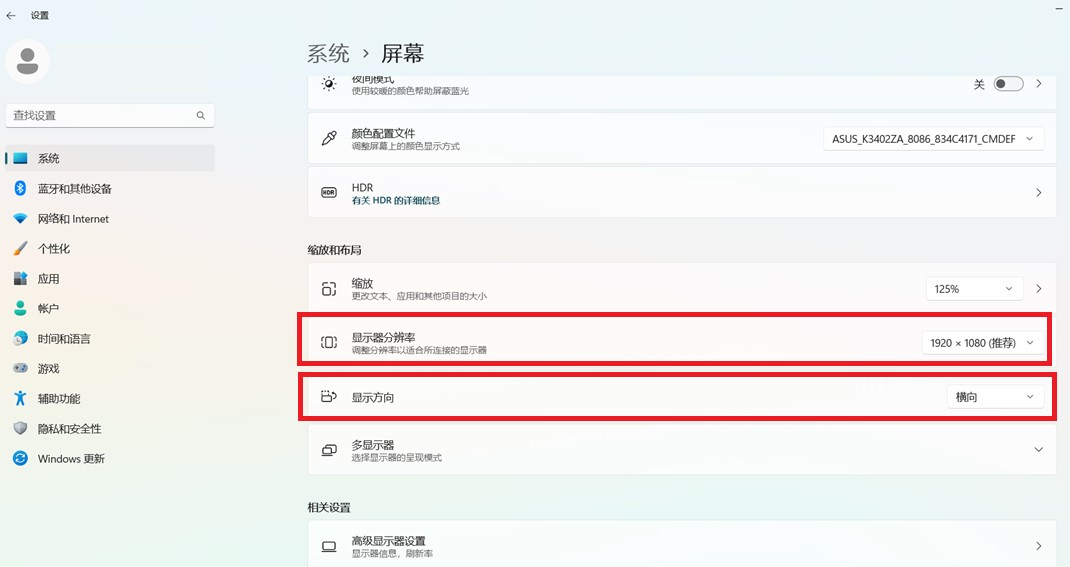
Windows 11右键桌面选择“显示设置”,多屏时先选异常屏幕,把“显示器分辨率”改为标注“推荐”的值,显示方向按实际摆放保留。画面正常再保留更改;黑屏或看不清时等待自动还原。Windows 10对应“设置→系统→显示”。
再对照一个稳定的刷新档位
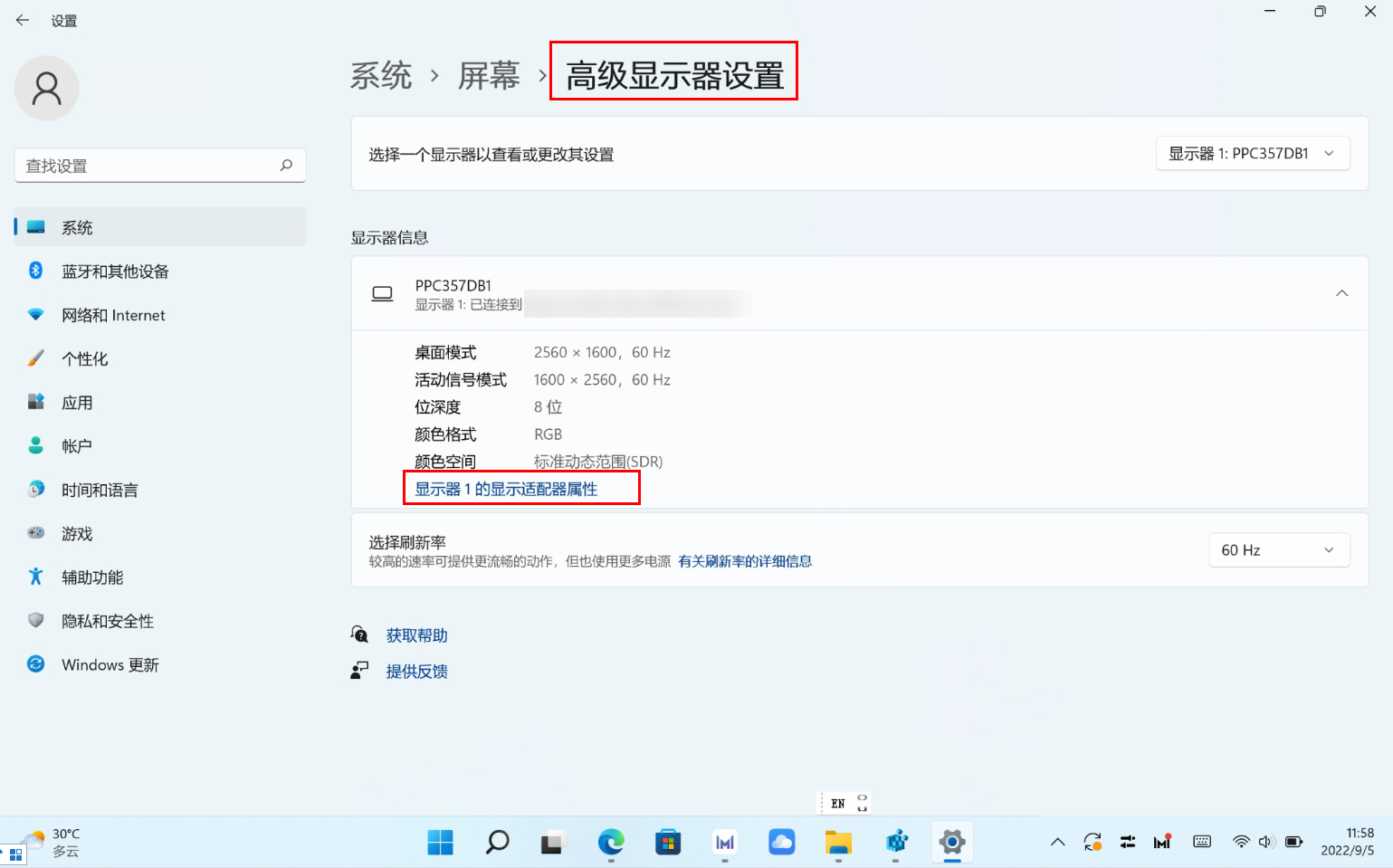
① Windows 11进入“设置→系统→屏幕→高级显示”,确认选中异常屏幕,打开“显示器的显示适配器属性”。Windows 10入口为“显示→高级显示设置”。
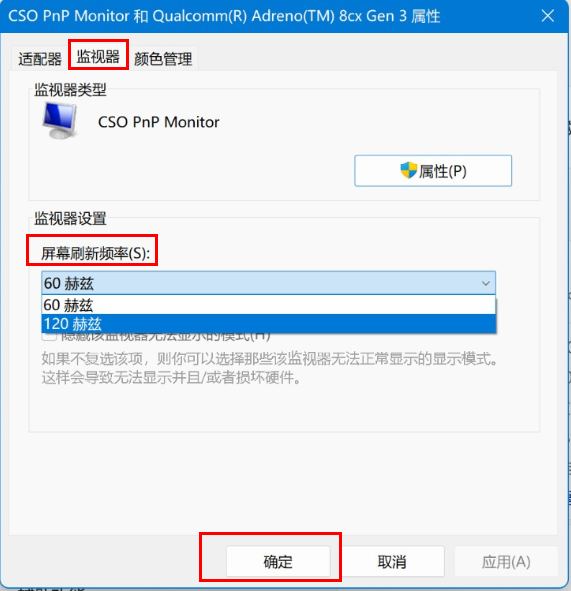
② 切到“监视器”,在“屏幕刷新频率”中选实际支持的档位;有60赫兹时可先用60赫兹比较,再点击“确定”。降低后正常,应继续核对线缆、接口带宽及显示器支持范围,不强加自定义高刷新率。
驱动变动后出现的横纹再处理驱动
若横纹紧跟驱动更新出现,在“设备管理器→显示适配器→显卡属性→驱动程序”检查回退是否可用;不可回退时从整机官网安装适配版本。换线和不同信号源仍有横纹,尤其自检也异常时,应安排硬件检测。
























