








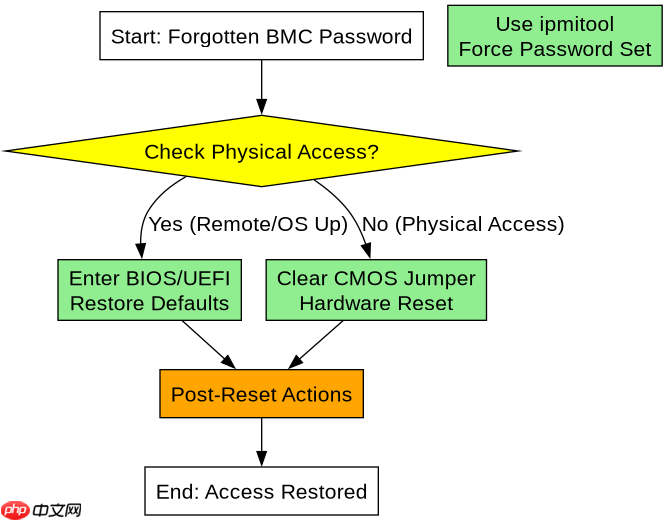
服务器远程管理卡重置密码通常通过带外管理接口(如 idrac、ilo 或 bmc)进行,最可靠的方法是利用 bios/uefi 设置中的“恢复出厂默认”功能,或者使用厂商提供的命令行工具(如 ipmitool)强制覆盖当前密码。若物理接触服务器,也可通过主板上的 clear cmos 跳线清除配置。操作前需确认管理口 ip 是否可达,且具备管理员权限。
如何通过 BIOS 界面恢复管理卡默认设置
在 BIOS/UEFI 界面中恢复管理卡默认设置是解决遗忘密码的最直接方式,无需依赖操作系统或网络连通性。进入 BIOS 后,找到对应厂商的管理选项(如 Dell 的 iDRAC Settings 或 HP 的 Embedded Management),选择“Restore Defaults”或“Reset to Factory Default”,保存并重启即可将用户名和密码重置为出厂状态(通常为 admin/password 或空)。此方法会同时清除自定义的网络配置和证书,需重新配置 IP。

# Dell iDRAC Reset via BIOS
# Step 1: Reboot Server
# Step 2: Press F2 to enter Setup
# Step 3: Navigate to System Setup -> iDRAC Settings
# Step 4: Select "Restore Defaults"
# Step 5: Save and Exit
# Result: iDRAC password reset to default, network settings cleared
如何使用 ipmitool 命令行强制重置密码
如果服务器操作系统正常运行且安装了 ipmitool,可以通过命令行直接修改管理卡密码,无需重启。使用 ipmitool user set 命令可以指定用户 ID 和密码,即使忘记旧密码也能强制覆盖。此方法要求当前用户具有管理员权限(User ID 2 通常为 admin),且管理通道(LAN)已启用。执行后新密码立即生效,无需重启服务。

# Linux Environment - Force Password Reset via IPMI
sudo ipmitool user set password 2 <new_password>
# Verify the change
sudo ipmitool user list 1
# Output should show User ID 2 with updated status
# Note: Requires root privileges and active BMC connection
管理卡重置后网络配置丢失如何处理
重置密码后,管理卡的静态 IP 地址、子网掩码和网关通常会恢复为 DHCP 获取模式或出厂默认值(如 192.168.0.123)。此时无法通过原 IP 访问,需先通过串口控制台或 DHCP 服务器日志发现新 IP,再使用 ipmitool lan set 命令重新配置静态 IP。若未配置 DHCP,部分厂商支持通过串行终端手动输入 IP 参数。确保防火墙允许 BMC 端口(默认 623 UDP)通信,否则后续管理仍会受阻。

















