








统一升级服务器硬件固件的核心做法是部署集中式管理工具(如 ipmi/bmc 软件或厂商专用套件),通过批量脚本或 gui 界面,向目标服务器的带外管理接口发送固件更新指令。具体操作通常包括:准备统一的固件镜像文件、配置网络访问权限、执行批量推送并监控进度。这样做能避免逐台登录的繁琐,确保所有设备运行在相同版本,减少兼容性风险。若遇到网络隔离或权限不足,需提前规划跳板机或离线介质分发方案。
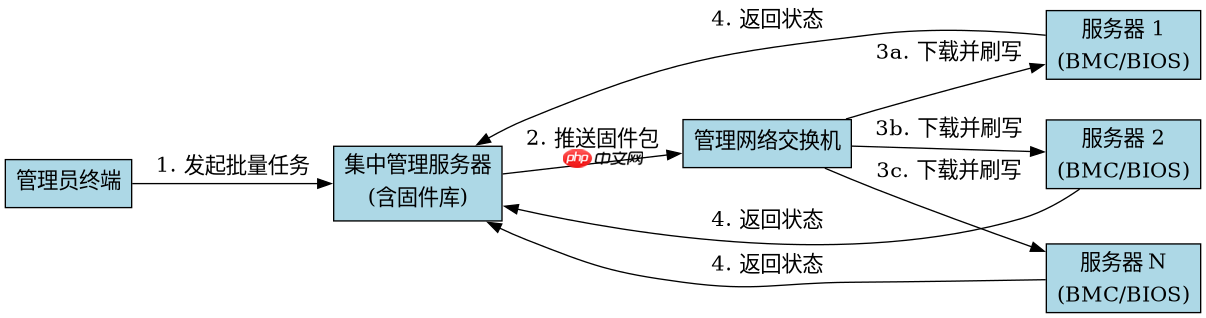
如何通过命令行批量刷新 BIOS 和 BMC
使用厂商提供的 CLI 工具(如 Dell 的 `OMSA`、HPE 的 `SSA` 或通用的 `ipmitool`)可实现无图形界面的批量刷新。以通用方法为例,先通过 SSH 连接到每台服务器的 BMC 地址,利用 `ipmitool` 上传固件包并触发重启。此过程依赖正确的认证凭据和网络连通性,成功与否取决于固件包的格式是否匹配当前硬件型号。若某台设备响应超时,通常意味着网络连接中断或 BMC 服务异常,需单独排查。
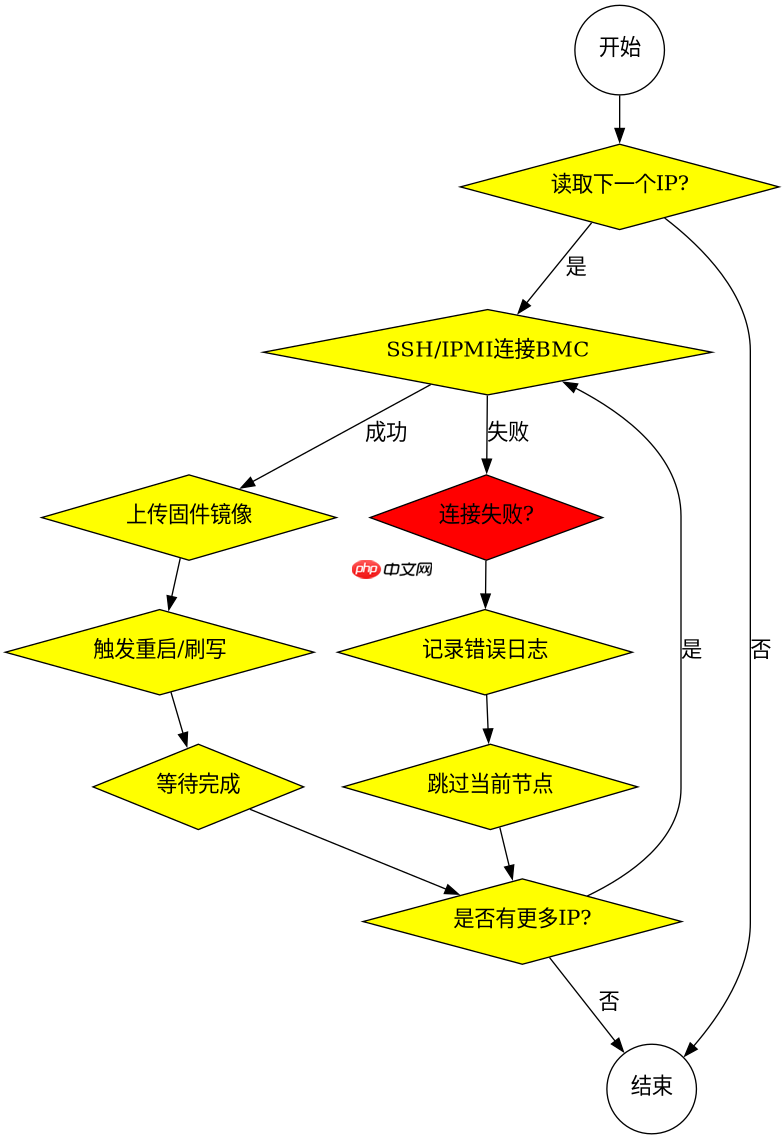
#!/bin/bash
# 假设有一个包含服务器IP列表的文件 servers.txt
while read -r ip; do
    echo "Updating $ip..."
    # 使用 ipmitool 上传固件到 BMC
    ipmitool -I lanplus -H $ip -U admin -P password mc reset cold
    # 或者调用厂商特定工具,例如 Dell OMSA:
    # omreport systems firmware -update -file /path/to/firmware.bin
    sleep 60
done < servers.txt
上述脚本遍历服务器列表,对每个 IP 执行 BMC 冷复位以应用更新。实际运行时,需替换为具体的厂商命令,并确保固件路径正确。预期结果是所有列出的服务器在几分钟后完成重启并进入新固件状态。
如何验证固件升级后的版本一致性
升级完成后,必须通过查询各节点的固件版本号来确认一致性。可以使用脚本批量抓取 BMC 或 BIOS 的版本信息,并与期望版本进行比对。若发现版本不一致,说明部分节点升级失败或使用了错误的镜像,需重新执行升级流程。此步骤确保集群中所有硬件处于相同的驱动和微码水平,避免因版本差异导致的性能波动或故障。

#!/bin/bash
# 检查升级后的版本
while read -r ip; do
    version=$(ipmitool -I lanplus -H $ip -U admin -P password mc info | grep 'Firmware Revision')
    echo "$ip: $version"
done < servers.txt
该脚本输出每台服务器的固件修订版号。开发者应核对输出结果,确保所有行显示的版本号与目标版本一致。若出现空值或错误提示,表明该节点未成功连接或升级未完成,需人工介入。
基于升级过程中出现的网络超时问题如何处理
在批量升级时,若大量并发请求导致网络拥堵或 BMC 处理不过来,常出现超时错误。此时应降低并发数,增加重试机制,或分批次执行升级任务。例如,将服务器列表分为多个子集,依次处理每组,而非同时向所有节点发送指令。这种策略能有效减轻网络和管理接口的压力,提高成功率。若仍频繁超时,需检查交换机端口速率或 BMC 的负载情况,必要时调整超时参数。


















