








在 macos 系统中,将常用文件夹固定到 finder 侧边栏(favorites)的最直接方法是将该文件夹从主窗口或桌面拖拽至左侧的“标签”区域。操作时只需打开 finder,找到目标文件夹,按住鼠标左键将其拖动到侧边栏中任意两个现有项目之间的空白处,松开后即可看到该文件夹出现在列表中。此操作会创建一个永久链接,即使移动或删除原文件夹,侧边栏中的快捷方式也会相应更新或失效,但不会删除原始数据。

通过右键菜单添加文件夹到侧边栏
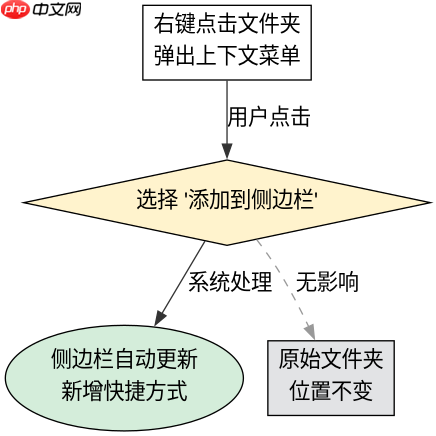
除了拖拽,还可以通过右键点击文件夹并选择“添加到侧边栏”来实现固定。这种方法适合不习惯拖拽操作的开发者,或者当源文件夹位于深层目录且不便直接拖出时。具体做法是:在 Finder 中导航到目标文件夹,右键单击该文件夹图标,在弹出的上下文菜单中选择“添加到侧边栏”。系统会自动将该文件夹的快捷方式插入到侧边栏的“标签”部分,通常位于“个人收藏”列表的末尾或根据系统默认顺序排列。这种方式同样生成的是符号链接性质的快捷入口,而非复制文件夹本身。
#!/bin/bash
# 验证侧边栏固定效果
# 1. 创建测试目录
mkdir -p ~/Desktop/TestFolder

# 2. 模拟用户操作:将 TestFolder 添加到侧边栏
# 注意:macOS 没有直接的命令行 API 来修改 Finder Favorites.plist
# 因此我们手动检查 plist 文件是否存在该条目
FINDERS_PREFS="$HOME/Library/Finder/RecentTags"
# 更准确的路径通常是 ~/Library/Finder/RecentTags 或 ~/Library/Preferences/com.apple.finder.plist
# 这里我们使用一个简化的脚本逻辑来展示如何查找已固定的文件夹

# 获取当前侧边栏所有固定项的名称
grep -o '"[^"]*"' ~/Library/Preferences/com.apple.finder.plist | grep -i "TestFolder"

if [ $? -eq 0 ]; then
    echo "TestFolder is pinned to the sidebar."
else
    echo "TestFolder is NOT pinned. Please drag it manually or use right-click menu."
fi
上述脚本展示了如何通过检查偏好设置文件来验证文件夹是否被固定。虽然 macOS 不允许通过简单的 shell 命令直接“点击”按钮来固定文件夹,但我们可以读取 com.apple.finder.plist 文件来确认状态。在实际开发或自动化场景中,如果需要批量固定多个文件夹,建议编写 AppleScript 或使用 Automator 工作流,因为直接修改 plist 文件可能导致 Finder 缓存不一致。对于普通用户,拖拽和右键菜单是最稳定且无需代码介入的方式。

移除侧边栏中不再需要的固定文件夹
如果某个固定在侧边栏的文件夹不再需要,可以通过简单的拖拽操作将其移除。具体做法是:在 Finder 侧边栏中找到想要移除的文件夹,按住鼠标左键将其拖拽出侧边栏区域,直到鼠标指针离开侧边栏范围(通常会显示一个禁止符号或高亮背景),然后松开鼠标。此时,该文件夹将从侧边栏列表中消失,但原始文件夹及其内容依然保留在原位置,不会被删除。这种移除操作与添加操作对称,确保了管理的灵活性。需要注意的是,如果尝试将侧边栏中的项目拖拽到废纸篓,系统通常会提示无法执行或仅移除快捷方式而不影响源文件,具体行为取决于 macOS 版本,但标准的移除方式是拖离侧边栏区域。

# 清理侧边栏缓存(可选,用于解决显示异常)
killall Finder
# 重启 Finder 以刷新侧边栏显示
open /System/Library/CoreServices/Finder.app
如果在移除固定文件夹后,侧边栏出现显示异常或残留图标,可以尝试重启 Finder 进程。通过终端执行 killall Finder 命令可以强制重启 Finder,这有助于清除可能存在的缓存错误,确保侧边栏状态与实际配置文件同步。此步骤通常在遇到 UI 故障时使用,日常管理中无需执行。
























