








macOS 升级过程中断电黑屏怎么恢复
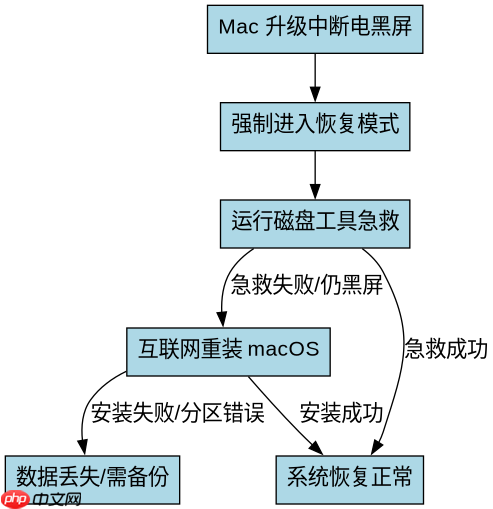
直接回答:mac 在 macos 升级过程中突然断电导致黑屏,通常是因为系统文件写入中断或引导分区损坏。恢复的核心做法是强制重启进入恢复模式(recovery mode),利用内置的磁盘工具修复文件系统,若无效则通过互联网重装系统。具体操作需根据 mac 芯片类型(apple silicon 或 intel)选择对应的按键组合进入恢复环境,随后执行急救或重新安装。
Apple Silicon 与 Intel Mac 进入恢复模式的差异
直接回答:不同芯片架构的 Mac 进入恢复模式的按键逻辑完全不同。Apple Silicon (M1/M2/M3) 需要长按电源键直到看到启动选项;Intel Mac 则需要开机后立即按住特定组合键。这是恢复操作的第一步,选错按键会导致无法进入修复环境。

Apple Silicon: 长按电源键 -> 等待出现“正在加载启动选项” -> 点击“选项” -> 点击“继续”
Intel Mac: 开机后立即按住 Command + R -> 等待 Apple 标志或地球仪出现
上述代码块展示了两种主流 Mac 架构进入恢复模式的标准操作流程。对于 Apple Silicon 机型,关键在于“长按”而非短按,直到屏幕显示图形界面中的启动管理器。对于 Intel 机型,关键在于“立即”按下,若在开机自检阶段未按下,系统将尝试从损坏的主硬盘启动并再次卡死。用户需先确认自己的 Mac 型号,再执行对应步骤。

基于磁盘工具急救失败后的互联网恢复策略
直接回答:如果在恢复模式中运行“磁盘工具”的“急救”功能后,电脑依然黑屏或无法启动,说明系统核心文件已严重损坏,此时必须使用“重新安装 macOS”功能。该功能会通过互联网下载完整的系统镜像并覆盖安装,保留用户数据的可能性取决于损坏程度,但能最大程度修复引导问题。
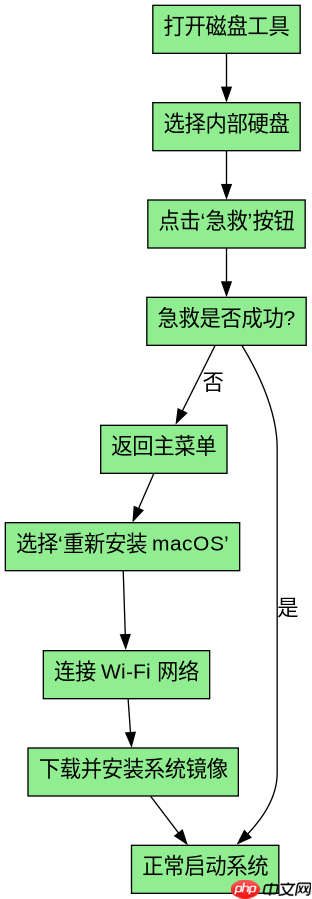
步骤 1: 在恢复模式主菜单选择“磁盘工具”
步骤 2: 选择内部硬盘(通常名为 Macintosh HD)
步骤 3: 点击“急救”并等待完成
步骤 4: 若急救失败或重启后仍黑屏,返回主菜单
步骤 5: 选择“重新安装 macOS”
步骤 6: 遵循屏幕提示连接 Wi-Fi 并下载系统
这段流程描述了当基础修复手段无效时的进阶方案。重点在于区分“急救”和“重装”两个阶段。急救仅修复权限和目录结构,不修改文件内容;而互联网重装会下载约 12-15GB 的系统包。在执行此步前,请确保 Mac 连接到稳定的 Wi-Fi 网络,因为断网会导致安装中途失败并再次陷入黑屏状态。安装完成后,Mac 会自动重启并可能要求设置,此时数据通常仍在。





















