








登录后提示使用临时配置文件时,先把这次登录新建或修改的文件复制到外部存储并检查副本,再注销或重启。临时桌面上的更改可能在退出后丢失,旧桌面变空也不能直接认定原文件被删。普通重启仍反复出现时,由可用管理员建立新账户并迁移原数据。
先关闭提示并保存本次工作
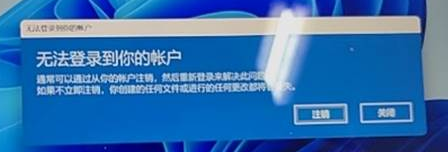
出现“无法登录到你的账户”对话框时,暂不点“注销”,可点“关闭”留在当前桌面。保存打开的文档,把本次产生的桌面、下载等文件复制到健康U盘或移动硬盘,打开副本确认后安全弹出;不要只把文件移到当前临时桌面的另一个文件夹。
备份后先尝试恢复原账户
1、确认当前工作已备份后注销,再用原账户登录;仍异常时正常重启一次。已有密码和恢复密钥可测试安全模式后再正常启动,观察原设置和个人文件是否恢复,不在临时账户中持续保存重要资料。
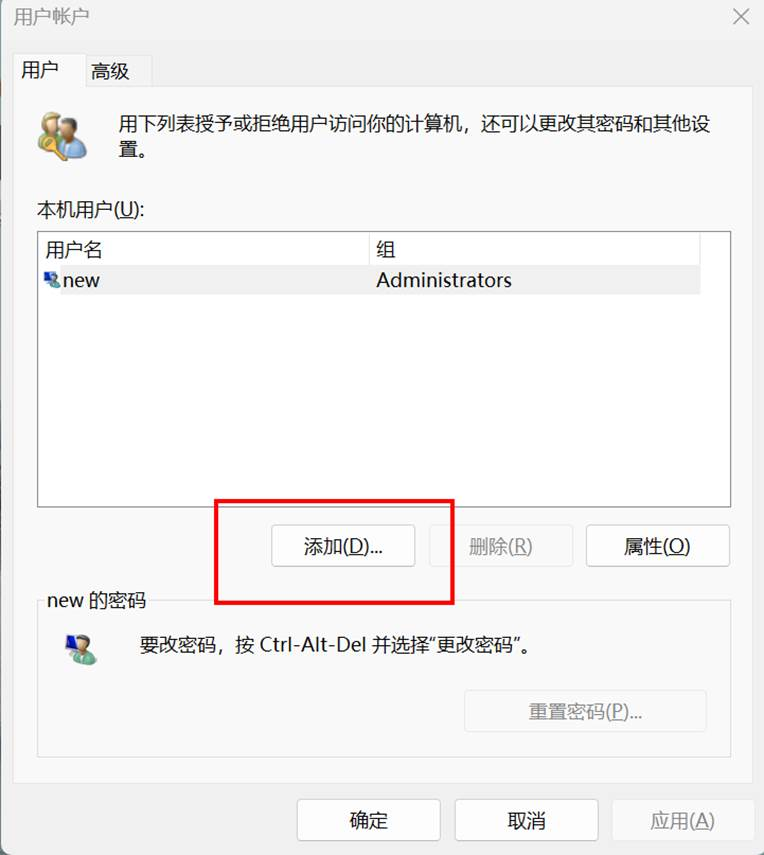
2、反复进入临时配置文件、且有可用管理员权限时,按Win+R输入netplwiz,点击“添加”创建一个未被使用过的本地账户,依次选择“不使用Microsoft账户登录→本地账户”,填写用户名与密码后完成。无权限时联系管理员,不修改旧账户名称来碰运气。

Pandas 配置文件报告生成器
下载
使用ydata-profiling(前身为pandas-profiling)生成全面的数据质量报告,包含相关性分析、缺失值模式和基数检测。导出交互式HTML仪表板和JSON摘要。
新账户可用后再迁移原数据
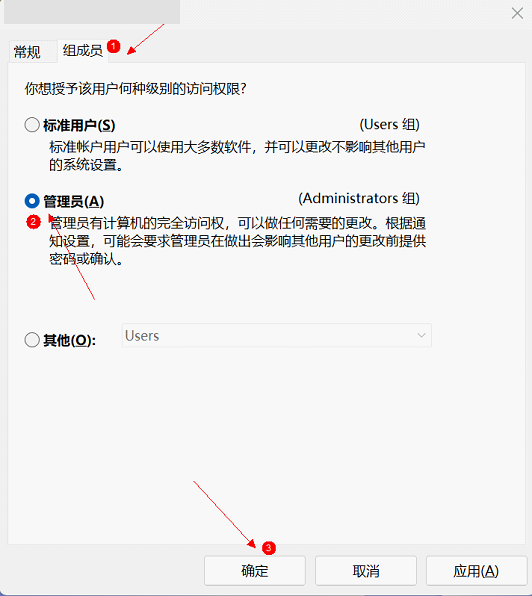
① 在用户账户窗口选中新账户并点“属性”,打开“组成员”,按迁移需要选择“管理员”并确定。随后注销并首次登录新账户;确认恢复完成后再按实际用途收回临时授予的管理权限。
② 在C:\Users中核对旧用户名目录,复制所需个人文件并验证。保留旧目录,不复制隐藏配置覆盖新账户;OneDrive在线文件、邮件和EFS加密资料按原账户与证书单独处理,新桌面正常不代表所有资料已经恢复。






















