








误删文件后先停止向原磁盘写入,再按回收站、已有备份、最后才是数据恢复工具的顺序处理。shift+delete、u盘和网络位置删除的文件不一定进入本机回收站;没有备份也不能保证恢复,ssd上的trim、后续覆盖或物理故障都可能降低找回机会。重要文件应优先保存现状。
先在回收站核对并还原
1、打开回收站,按名称、删除日期和原位置寻找目标,右键选择“还原”。不要点删除或清空回收站;若已找到所需文件,先停止其他恢复尝试。
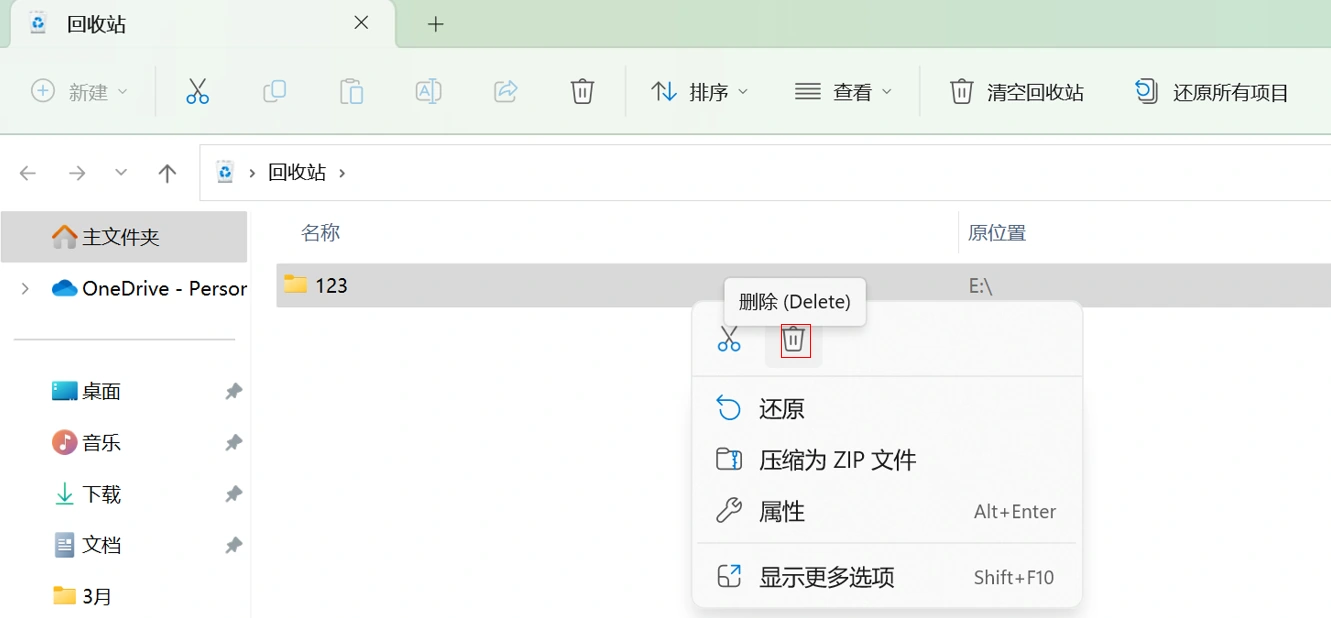
2、返回删除前的位置,打开文件核对内容,再复制重要副本。回收站找不到时,检查删除来源及云盘自己的回收站;不要假定所有可移动设备和网络共享都由本机回收站保存。
已经做过文件历史记录备份时再还原
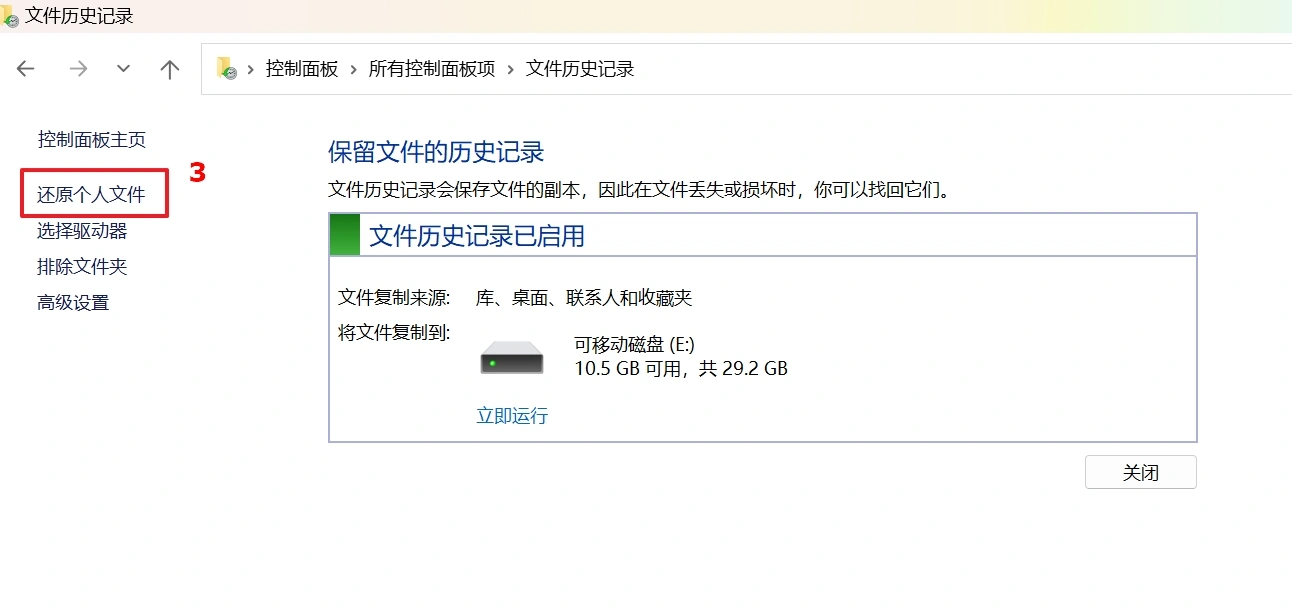
(1)连接删除前使用的备份盘,在“控制面板→文件历史记录”点击“还原个人文件”。必须在删除前已备份过对应目录;现在才打开备份功能,不能为之前丢失的文件补建历史版本。
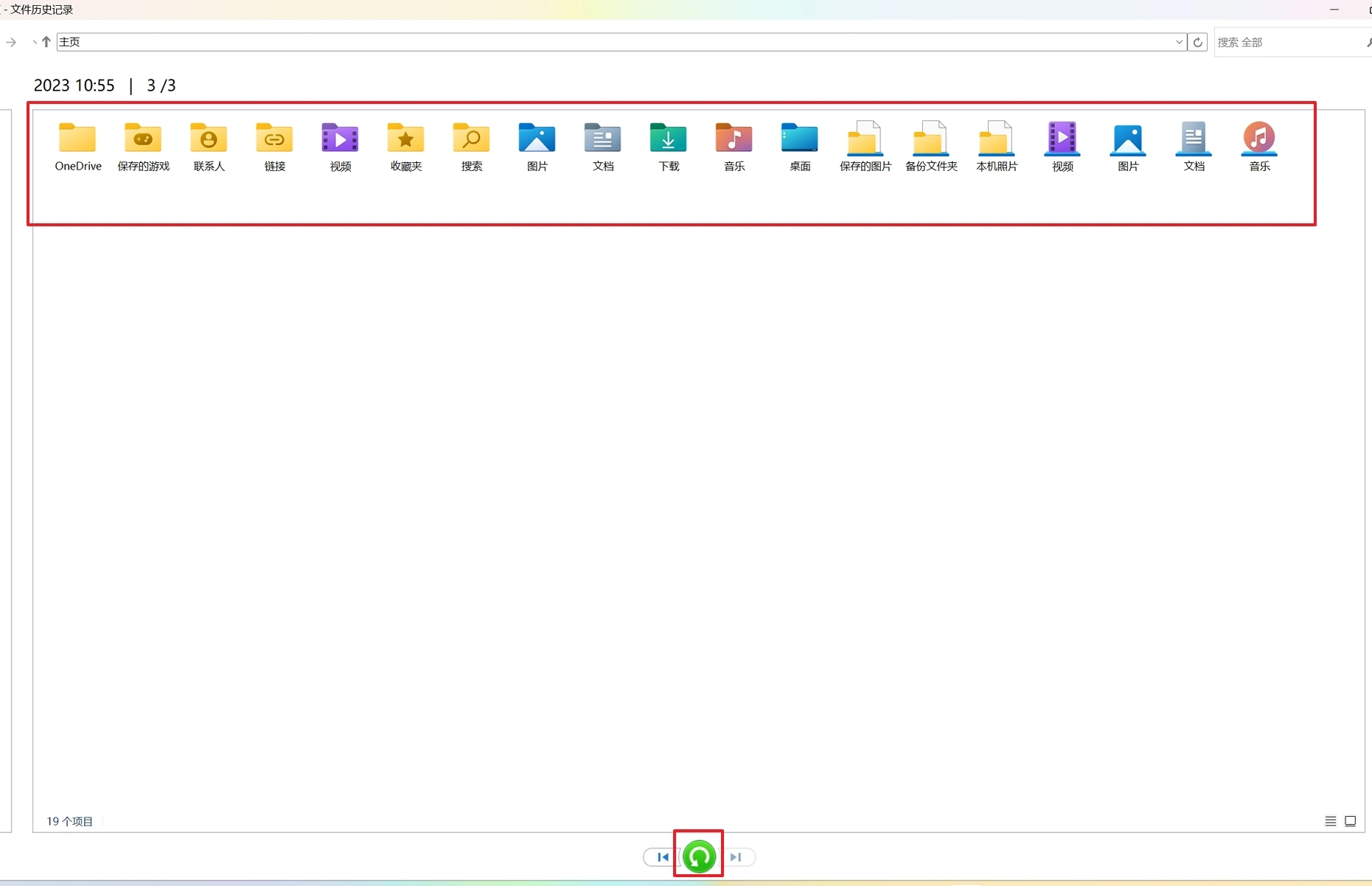
(2)浏览删除前的备份日期,选中目标文件或文件夹,再使用绿色还原按钮;需要保留当前同名内容时,可在还原操作中选择其他位置。系统提示覆盖前先核对路径和版本,恢复后打开文件确认。
没有副本时才评估恢复工具
设备读写稳定且准备好另一块健康目标磁盘时,可评估微软的Windows File Recovery。它用于本地存储恢复,不支持云端存储或网络共享;不要在丢失文件的原盘安装工具,恢复结果也不能写回原盘。系统盘丢失重要数据时应减少使用,必要时先请专业人员处理。
按实际盘符选择模式并核对结果
① 已具备可用工具时,先核对源盘和目标盘:近期删除且未损坏的NTFS可选/regular,FAT或exFAT使用/extensive。例如从U盘E恢复Word文档到独立健康设备F,可在管理员命令窗口输入winfr E: F: /extensive /n *.docx;执行前必须把盘符和筛选类型改为实际需求,不能照抄到其他盘。
② 确认源盘与目标盘不同且空间足够后,再按提示开始;完成后检查目标盘的Recovery文件夹,逐个打开核对,不因找到同名文件就认定完整。反复掉线、异响、容量异常或资料不可替代时停止自行扫描;不为恢复而先格式化或新建分区。





















