








认为密码正确却无法登录,先核对所选账户、当前登录方式和实际输入,再排查联网验证或账户锁定。pin框不能填写账户密码,旧本地账户也不会使用另一个microsoft账户的新密码。记录屏幕的完整报错,比反复提交相同内容更有用。
先选择密码方式和正确账户
1、在登录界面确认账户名称,点击“登录选项”,选择钥匙形状的密码入口。不要把密码输入到PIN框;电脑有多个账户时先切换到要登录的那个账户。
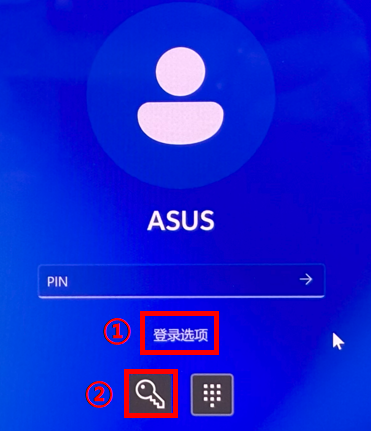
2、Microsoft账户核对完整邮箱,工作或学校账户核对单位账号。刚在网页改过Microsoft账户密码时,先连接可用网络再试新密码;单位账户可能需要组织网络或管理员协助,不能用个人账户恢复代替。
遇到密码错误先取消重复提交
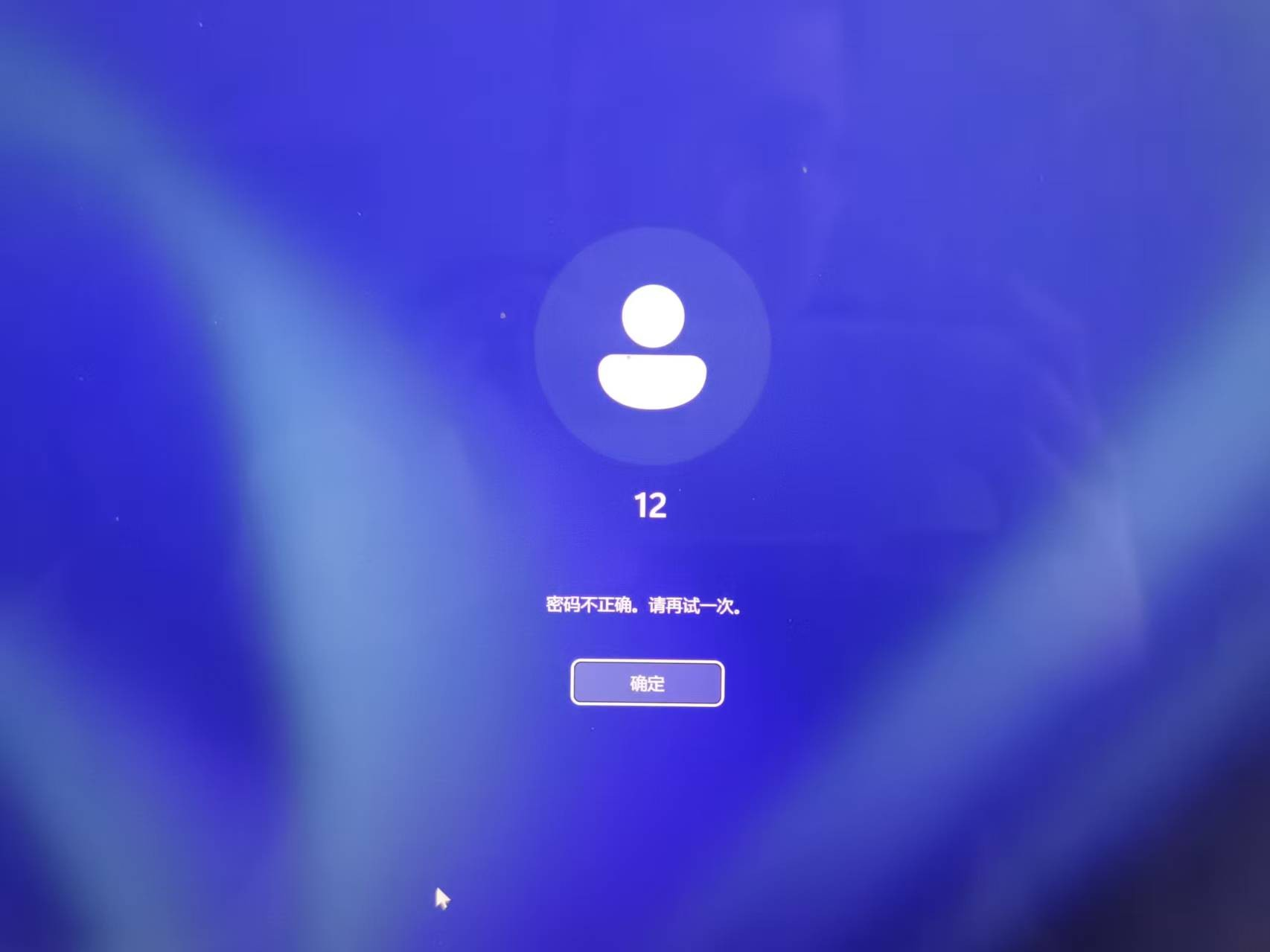
出现“密码不正确,请再试一次”时先点“确定”,检查大小写锁定、数字小键盘和当前键盘布局。需要核对输入时短暂使用密码框的显示按钮,并确保周围无人查看;不要将密码发给他人核对。
怀疑键盘输入异常时换一种输入
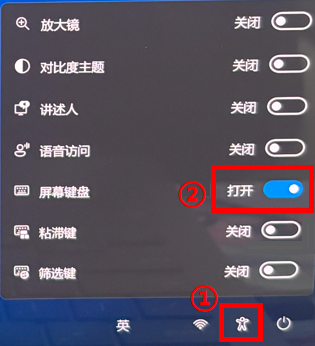
① 点击登录页右下角“辅助功能”(Windows 10为“轻松使用”),打开“屏幕键盘”。用鼠标核对修饰键与数字输入,再回到密码框按正确布局输入。只有输入设备异常时才走这一步。
② 仍失败时按报错分流:密码错误用官方密码恢复,账户锁定停止尝试并联系管理员,验证通过后卡欢迎界面则排查登录进程。更改键盘设置不能解除真正的账户锁定。






















