








pin不可用时,先正常重启一次并记录完整提示,再尝试已配置的密码或其他登录方式。可以联网且能验证microsoft账户时,再使用“我忘记了我的pin”重新设置;提示等待或账户锁定时应先按相应限制处理。不要直接清除tpm、删除账户或重装系统。
先保留可用登录方式
在登录选项中尝试已设置的密码、指纹或人脸;只有此前配置过且当前可用的方法才能使用。确认右下角网络已连接,需要账户验证时保持联网。仍能用密码进桌面,可在“设置→账户→登录选项”选择PIN下的忘记入口。
Microsoft账户从忘记入口重建
(1)在目标账户下选择“我忘记了我的PIN”或实际出现的“设置我的PIN”,按照窗口要求验证账户密码及邮箱、手机等安全信息。本地账户缺少该入口时先用本地密码登录,不套用Microsoft账户的在线验证流程。
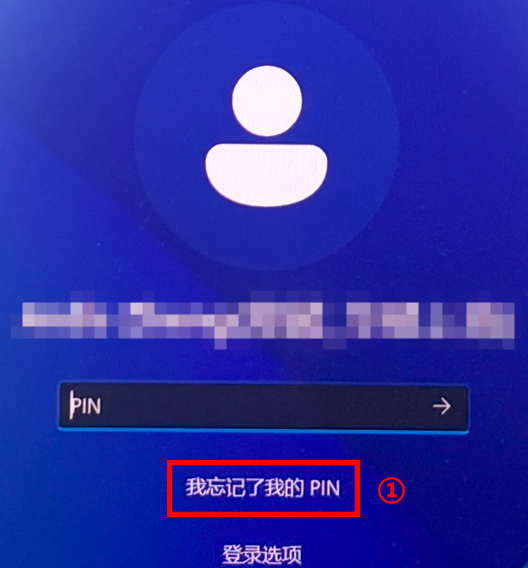
(2)验证后若出现“是否确定”窗口,阅读重置影响,再点“继续”。某些应用可能需要重新登录;若当前PIN仍能使用、只是想更换数字,应返回设置使用“更改PIN”。

设置完成后再测试
步骤1:在“设置PIN”中填写并确认新PIN,按需要选择字母和符号选项,再点“确定”。新PIN不是账户密码,也不是BitLocker恢复密钥。
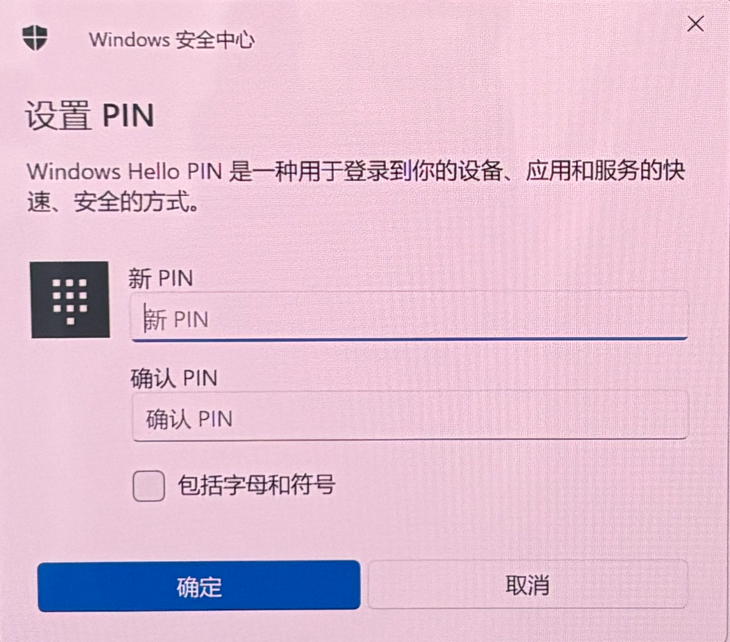
步骤2:保存工作后锁屏测试。出现登录选项已禁用、错误次数过多等提示时停止重试,按明确提示等待或请管理员处理;验证码窗口打不开先检查网络,不能把所有PIN报错都归因于同一个驱动或更新。






















