








pin忘记后,应验证账户身份并创建新的pin,不需要先删除整个用户账户。microsoft账户可使用登录页的“我忘记了我的pin”;本地账户没有该入口时,先用密码进入桌面,再从登录选项重置。pin只用于相应设备,与microsoft账户密码不同。
先判断能否从登录页恢复
电脑联网后,在自己的账户下选择“我忘记了我的PIN”,按照提示完成Microsoft账户验证。没有这个入口时,点“登录选项”改用密码;本地账户密码也忘记时,先走本地密码恢复,不能把PIN重置当作免验证登录。
已经进入桌面,从登录选项重置
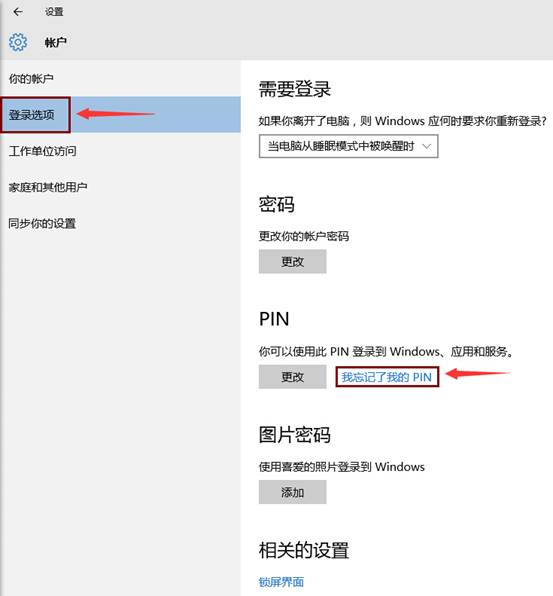
1、打开“设置→账户→登录选项”,展开“PIN(Windows Hello)”;Windows 10部分版本显示为“PIN”或“Windows Hello PIN”。选择“我忘记了我的PIN”,不要选择需要旧PIN的“更改”。
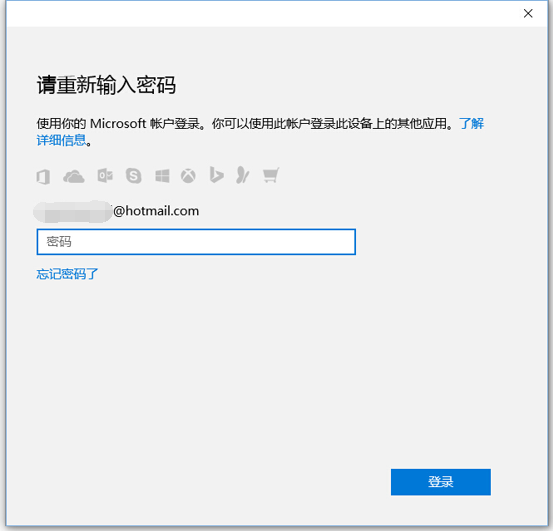
2、阅读重置提示后继续。弹出账户验证窗口时,输入该Microsoft账户的密码并登录;要求验证码时使用自己可访问的安全联系方式。验证失败先恢复账户访问,不反复猜旧PIN。
创建新PIN后锁屏测试
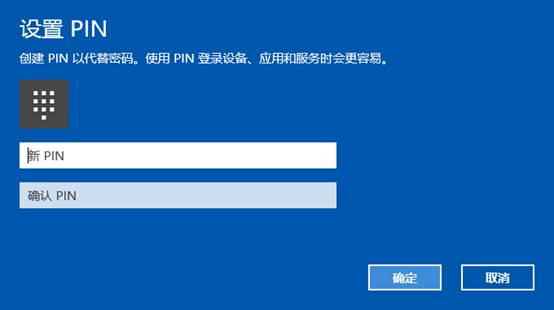
① 在“设置PIN”窗口输入新PIN,再在确认栏输入一次,点击“确定”。可用长度、字母与符号要求以当前窗口和组织策略为准,不用网上教程中的固定四位数字替代实际要求。
② 保存工作后按Win+L锁屏,选择PIN登录并测试新PIN。仍失败时保留可用密码登录方式并记录报错;单位电脑由管理员检查策略,不删除Ngc目录或清除TPM来强行重建。






















