








蓝屏代码明确指向驱动错误时,应先进安全模式确认是否第三方驱动作祟;再通过设备管理器按日期排序或BlueScreenView分析转储文件定位问题驱动;接着回滚或重装匹配的官方驱动,并运行sfc与DISM修复系统完整性,最后验证驱动数字签名有效性。
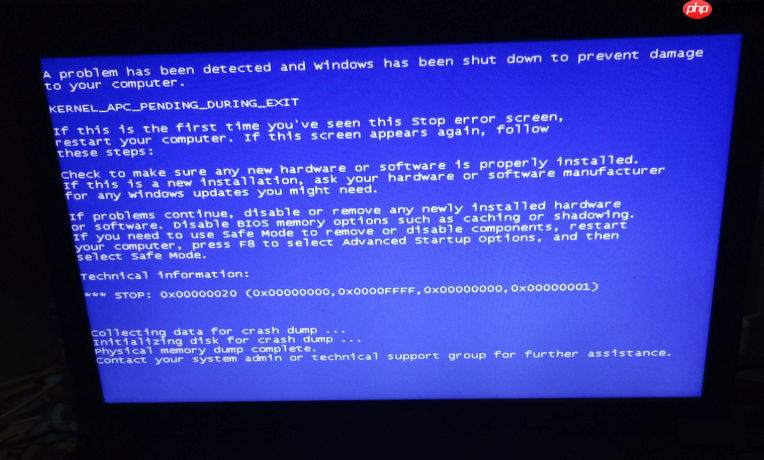
当蓝屏代码明确指向驱动错误(如STOP 0x000000D1、DRIVER_IRQL_NOT_LESS_OR_EQUAL、SYSTEM_SERVICE_EXCEPTION带driver名称等),说明系统在调用某个驱动时发生了非法操作,必须定位并替换或回滚该驱动。
第一步:确认蓝屏是否由新驱动引发
重启电脑,在Windows启动标志出现前连续按F8(传统BIOS)或强制关机三次触发自动恢复环境(UEFI主板),进入“高级启动选项”→选择“安全模式”。
安全模式下只加载最基础的驱动,若此时系统稳定不蓝屏,基本可锁定是某第三方驱动作祟。重点排查蓝屏发生前24–72小时内安装或更新过的驱动——尤其是显卡、声卡、网卡、USB控制器、杀毒软件底层驱动、外设配套驱动(如机械键盘宏引擎、RGB控制工具)。
【关键前提】安全模式进不去?说明问题驱动可能已写入启动链早期,需用Windows恢复环境(WinRE)操作,不能跳过这步直接重装。
第二步:在安全模式中卸载可疑驱动
右键“开始”→“设备管理器”,展开“显示适配器”“网络适配器”“声音、视频和游戏控制器”“通用串行总线控制器”等高频出问题的类别。
方法一:按时间排序找最近安装项 点击菜单栏“查看”→勾选“按日期排序”,顶部出现“今天”“昨天”“3天前”的设备即为高危目标;右键→“卸载设备”→勾选“删除此设备的驱动程序软件”→确定。
方法二:查蓝屏转储文件精准定位 打开C:\Windows\Minidump,找到最新生成的.dmp文件(如Mini110226-01.dmp),用微软官方工具BlueScreenView打开,顶部“Bug Check String”列会直接标出出问题的.sys文件名(如nvlddmkm.sys对应NVIDIA显卡驱动),双击该行→右下角显示完整路径→据此反推驱动厂商和型号。
注意:不要卸载“Microsoft Basic Display Adapter”这类系统兜底驱动,它只是临时替代,不是问题源。
第三步:回滚或更新驱动版本
在设备管理器中右键目标设备→“属性”→“驱动程序”选项卡→点击“回退驱动程序”。此功能仅在当前驱动覆盖了旧版且系统保留了上一版本时可用。
若“回退”按钮灰色不可用,说明没有历史版本缓存,此时需手动获取正确驱动: ① 记下设备硬件ID(属性→“详细信息”→“硬件ID”,复制第一行PCI\VEN_开头的字符串); ② 去对应官网(如NVIDIA.com、AMD.com、Intel.com、主板品牌官网)搜索该ID或设备型号; ③ 下载与当前Windows版本(Win10/Win11)、位数(64位)、主板芯片组严格匹配的驱动包; ④ 安装前勾选“执行清洁安装”(NVIDIA)或“禁用驱动程序签名强制”(部分老驱动需先禁用再装)。
【不可逆操作】禁用驱动签名强制后必须重启生效,且仅限本次安装,下次启动自动恢复;误操作会导致系统拒绝加载所有未签名驱动,包括某些加密狗、工业采集卡驱动。
第四步:验证驱动兼容性与完整性
打开命令提示符(管理员),输入:sfc /scannow 回车,修复被篡改的系统核心文件。
再运行:DISM /Online /Cleanup-Image /RestoreHealth 回车,修复Windows映像损坏导致的驱动加载异常。
最后检查驱动数字签名:在设备管理器中右键设备→“属性”→“驱动程序”→“驱动程序详细信息”,点开每个.sys文件→右键“属性”→“数字签名”选项卡→确认签名状态为“此文件包含一个有效的数字签名”,且签名者为设备厂商(如NVIDIA Corporation、Advanced Micro Devices, Inc.),而非“Unknown”或“Driver Signature Enforcement”。






















