








关闭“在桌面上为图标标签使用阴影”可消除夜间图标下方灰黑拖影,需通过sysdm.cpl→高级→性能设置→视觉效果中取消勾选该项,并同步禁用Web项目锁定、设为最佳性能、重启资源管理器。
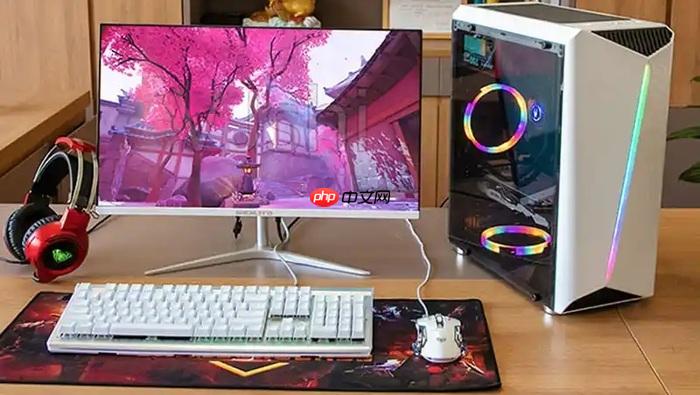
夜间用电脑时屏幕边缘或图标下方出现明显阴影,文字发虚、界面层次混乱,说明系统视觉效果设置与暗光环境冲突——这不是硬件故障,而是Windows默认启用的“图标标签阴影”在低亮度下被过度强化,形成干扰性光学残留。
关闭桌面图标标签阴影
第一步:右键点击桌面空白处 → 选择“个性化” → 左侧点“外观” → 右侧拉到底部点“效果”(Windows 11)或“相关设置”里的“颜色”→“透明效果”开关设为关闭(部分版本需先开启“深色模式”才生效)。
第二步:若未找到“效果”入口,按 Win + R 输入 sysdm.cpl → 回车 → 切换到“高级”选项卡 → 点击“性能”区域的“设置”按钮 → 在弹出窗口中取消勾选“在桌面上为图标标签使用阴影” → 点击“确定”。
这一步必须做,否则所有后续调光操作都会被阴影干扰。不关掉它,哪怕把屏幕调到最低亮度,图标下方仍会拖出一道灰蒙蒙的拖影,尤其在深色壁纸上特别刺眼。
禁用桌面Web项目锁定
方法一:桌面右键 → “查看” → 确保“在桌面上锁定Web项目”未打勾。
方法二:桌面右键 → “个性化” → “主题” → 右侧“桌面图标设置” → 取消勾选所有项目(尤其是“Internet Explorer”和“网络”),点击“确定”。【此项若开启,会在桌面右下角强制渲染一个半透明网页容器,夜间极易产生浮动黑块或边缘晕染】
调整视觉效果为最佳性能
① 按 Win + R 输入 SystemPropertiesPerformance.exe → 回车;
② 勾选“调整为最佳性能” → 点击“确定”;
③ 系统会自动关闭包括淡入淡出、动画、阴影在内的全部视觉特效。这一步不可跳过,因为夜间瞳孔放大,对微弱动态渲染更敏感,残留动画帧会形成持续性视觉噪点。
做完后立刻重启资源管理器:Ctrl+Shift+Esc打开任务管理器 → 找到“Windows 资源管理器” → 右键“重新启动”。
同步关闭夜间模式与自动亮度
进入“设置”→“系统”→“显示”→ 关闭“夜间模式”开关;再往下滑找到“亮度与颜色”→ 关闭“根据日光自动调节亮度”。
很多用户误以为开夜间模式就能护眼,其实它只调色温,不控阴影。而自动亮度在夜间常因环境光传感器误判(如台灯直射传感器),反复拉升背光强度,反而加剧图标阴影的对比度。





















