








蓝屏报错0xc0000428或0xc0000221源于UEFI安全启动或内核签名验证拦截未签名/异常驱动;须据蓝屏底部文件路径区分处理:含\drivers\xxx.sys为第三方驱动问题,可禁用驱动强制签名后卸载;含winload.efi等则需重建UEFI启动链;另需排查系统时间、sfc/dism异常及证书缓存。
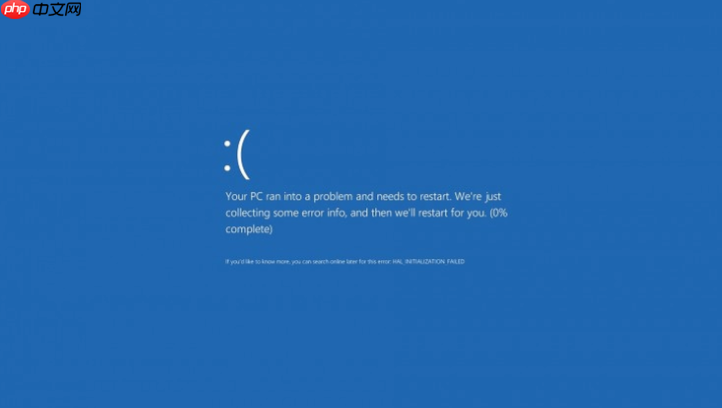
电脑开机直接蓝屏,显示“Windows无法验证此文件的数字签名”,错误代码为0xc0000428或0xc0000221,说明UEFI安全启动或内核签名验证机制已拦截未签名、签名过期或校验和异常的驱动加载——此时必须根据报错路径精准选择策略,否则操作无效甚至加重故障。
先确认蓝屏报错的具体文件路径
蓝屏画面最底部那行小字是唯一判断依据,必须完整看清。路径里只要出现\System32\drivers\(如\drivers\amd_xata.sys),就是第三方驱动问题;若出现\winload.efi、\winload.exe或\bootmgr.efi,则是系统引导文件签名失效。【路径看错,后续所有操作全白费】。
注意:部分新主板(Intel 12/13代、AMD Ryzen 7000)默认启用Secure Boot且仅接受微软EV签名,旧版驱动或非官方镜像极易触发此错误。
驱动类报错(路径含\drivers\xxx.sys):临时禁用签名进系统
适用于amd_xata.sys、bootsafe64_ev.sys、hsd2g.sys等常见违规驱动,这是保住你桌面文件不丢的唯一窗口期。
第一步:强制关机→开机看到Windows徽标瞬间再长按电源键断电→重复该操作3次→第4次开机将自动进入“自动修复”界面。
第二步:点击“疑难解答”→“高级选项”→“启动设置”→“重启”。
第三步:屏幕出现带编号菜单后,立即按F7键(不是数字7,也不是Fn+F7),选中“禁用驱动程序强制签名”。错过Windows徽标出现时机就得重来,强制关机再试。
第四步:系统进入桌面后,立刻按Win+X→选“设备管理器”,展开“系统设备”和“存储控制器”,找到名称含AMD SATA、Bootsafe、HSD2G或带黄色感叹号的设备;右键→“卸载设备”→务必勾选【删除此设备的驱动程序软件】→点“确定”。
引导文件类报错(路径含winload.efi/winload.exe):重建UEFI启动链
当蓝屏明确指向winload.efi或winload.exe时,禁用驱动签名完全无效,必须重写启动配置并替换受信任的引导文件。
方法一:用官方U盘启动修复(最快)
准备一个微软官网下载的最新Win11 23H2 ISO,用Rufus写入U盘时必须选择【GPT + UEFI (non-CSM)】模式;插入后开机从U盘启动→语言页点“修复计算机”→“疑难解答”→“高级选项”→“启动修复”,让系统自动扫描并替换损坏组件。
方法二:命令行重建BCD(需准确识别盘符)
从同一U盘启动→“修复计算机”→“疑难解答”→“高级选项”→“命令提示符”;执行以下命令(假设系统在C盘,ESP分区为S盘):
diskpart → list volume → exit(确认C:与ESP盘符)
bcdboot C:\Windows /s S: /f UEFI(重建UEFI启动配置)
sfc /scannow /offbootdir=C:\ /offwindir=C:\Windows(离线扫描系统文件完整性)
系统级策略修改:长期兼容未签名驱动
仅适用于Windows专业版/企业版,不触发Test Mode水印,适合需稳定运行工业设备驱动但又保持正常启动安全性的用户。
方法一:组策略设为忽略代码签名
按Win + R输入gpedit.msc回车→导航至:计算机配置 → 管理模板 → 系统 → 驱动程序安装→双击右侧“设备驱动程序的代码签名”→勾选“已启用”→下拉选择“忽略”→点“确定”→以管理员身份运行CMD,输入gpupdate /force刷新策略,无需重启即生效。
方法二:启用测试模式(桌面显示Test Mode)
右键“开始”按钮→选“终端(管理员)”→依次输入:
bcdedit /set testsigning ON
bcdedit /set loadoptions DISABLE_INTEGRITY_CHECKS
执行后必须运行shutdown /r /t 0强制重启。【重启后务必确认桌面右下角出现‘Test Mode’水印】,否则说明设置未生效,可能是系统为家庭版或BIOS中Secure Boot处于启用状态。
底层验证环境修复:解决签名模块自身异常
很多签名报错其实不是驱动真没签名,而是系统签名验证模块受损,比如sfc/dism组件异常、证书缓存损坏或系统时间偏差超3分钟导致证书被判定“已过期”。
第一步:检查系统时间是否准确。偏差超过3分钟,所有签名证书都会验证失败。
第二步:以管理员身份运行Windows终端,执行:
sfc /scannow
DISM /Online /Cleanup-Image /RestoreHealth
第三步:若仍报错,进入WinRE命令提示符(连续三次在Windows徽标刚出现时长按电源键关机,第四次进自动修复),执行:
sigverif.exe(启动文件签名验证工具,生成report.txt定位具体失效项)
certutil -hashfile C:\windows\system32\drivers\hidparse.sys sha256(比对关键驱动哈希值,两处版本不一致即为0xc0000221诱因)






















