








AIDA64通过系统稳定性测试模块检测系统稳定性,具体操作为:打开软件→工具→系统稳定性测试→勾选Stress FPU等选项→点击Start启动;全程监控CPU Throttling、温度及错误提示,30分钟内无降频、无报错、温度可控即视为通过。
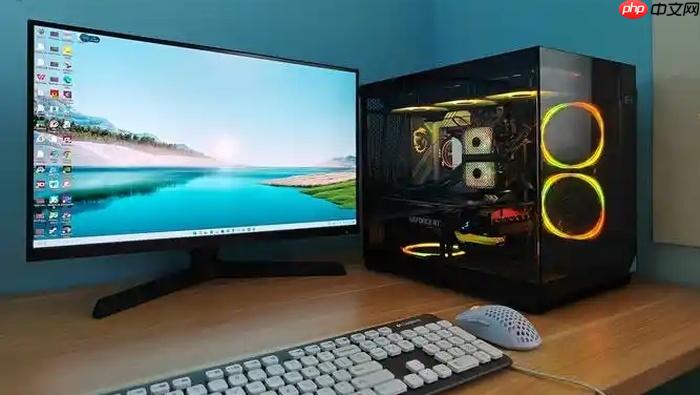
电脑长时间高负载运行的稳定性测试,不是看它能不能撑过5分钟,而是检验它在连续1小时、2小时甚至整夜满载下是否出现降频、报错、蓝屏或温度失控——真实崩溃往往发生在热平衡建立后的第30分钟之后,此时缓存错误、供电波动、内存时序越界等问题才会集中暴露。
用AIDA64做CPU单烤稳定性验证
这一步专测CPU浮点单元在持续高负载下的耐受力,是判断散热与电压设置是否合理的第一关。
① 打开AIDA64 → 顶部菜单【工具】→【系统稳定性测试】→ 左上角仅勾选【Stress FPU】一项。
② 点击左下角【Start】启动测试,观察右下角状态栏中“CPU Throttling”曲线是否抬升——只要超过1%,立即按【Stop】。这说明CPU已触发功耗墙、温度墙或电压不足导致的主动降频,继续烤下去只会掩盖真实瓶颈。
③ 全程保持监控:若30分钟内无任何飘红、无自动终止、CPU核心温度未突破85℃(Intel平台)或90℃(AMD平台),且频率曲线平滑无抖动,可认为FPU单元通过基础稳定性验证。
用AIDA64+GPU-Z+FurMark组合双烤整机
单烤CPU会漏掉显卡供电异常、PCIe通道降速、12V输出跌落等关键问题,必须让CPU和GPU同时满载,才能复现游戏、渲染、AI训练等真实高负载场景。
方法一:分步启动,避免资源冲突
先打开AIDA64 → 【工具】→【系统稳定性测试】→ 勾选【Stress FPU】、【Stress Memory】、【Stress Local Disk】→ 不勾GPU项 → 点击【Start】。
再打开GPU-Z → 切换到【Sensors】页 → 勾选【Log to file】并点击【Start Logging】,日志保存路径设为桌面便于回溯。
最后运行FurMark → 【Settings】→ 勾选【Burn-in mode】和【GPU temperature alarm】→ 报警阈值设为85℃(台式机)或80℃(笔记本)→ 返回主界面点击【GPU stress test】。
【注意:FurMark分辨率必须设为你显示器的原生分辨率,抗锯齿强制选8X MSAA,否则GPU核心利用率无法突破92%,达不到满载检验效果】
内存专项稳定性测试
超频内存后最容易出问题的环节就是内存控制器与颗粒时序配合,跑分软件根本测不出来,只有高强度读写+校验才能暴露偶发性错误。
在AIDA64系统稳定性测试界面,取消其他所有选项,仅勾选【Stress system memory】。
点击【Start】后,紧盯右下角状态栏是否出现红色“Memory error”提示——这一步不看温度,只看错误计数。
必须连续运行30分钟以上且零报错才算过关。哪怕只出现1次错误,就说明当前内存电压、时序或IF总线设置越界,需回调参数重新测试。
测试时长与终止条件判定
基础验证不能靠感觉,必须按场景设定硬性时间门槛和失败信号。
单烤FPU:至少30分钟,中途出现蓝屏、自动终止、传感器读数丢失即失败。
双烤(FPU+GPU):必须满60分钟,期间任一窗口出现“CPU Throttling>1%”、“GPU Temp>85℃且风扇已达95%转速仍上升”、“GPU-Z中GPU Load长期低于95%”,均需立即终止。
内存测试:零错误持续30分钟以上,错误计数非零即失败。
笔记本综合烤机:建议45分钟至1小时,若CPU满载短时达到95℃以上且持续不回落,应检查硅脂涂抹、散热模组压合或清灰状况。





















