








蓝屏反复出现且含DRIVER、IRQL或SYSTEM_SERVICE_EXCEPTION代码,大概率是驱动冲突或损坏所致,须先在安全模式下精准卸载/回滚可疑驱动,再执行DISM与SFC修复系统文件、禁用非微软启动项及服务,最后重启验证。
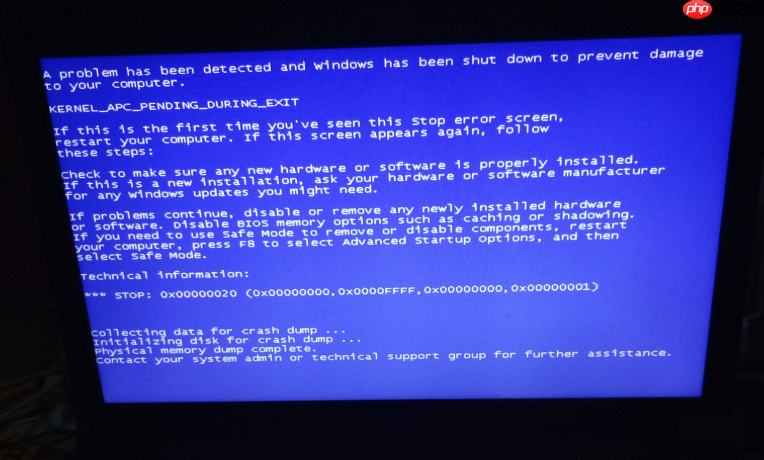
电脑蓝屏反复出现,错误代码带 DRIVER_、IRQL 或 SYSTEM_SERVICE_EXCEPTION 字样,大概率是驱动程序冲突或损坏导致系统底层调用失败,此时不能直接重装系统,需优先在安全模式下定位并清除问题驱动,避免误删正常组件引发新故障。
进入安全模式锁定问题驱动
开机蓝屏后长按电源键强制关机,重复 2 次(共 3 次开关机),第 4 次开机将自动进入 Windows 恢复环境(WinRE)。
依次点击【疑难解答】→【高级选项】→【启动设置】→【重启】,重启后按 F4 进入纯安全模式(不加载网络驱动,更利于隔离显卡/声卡等第三方驱动干扰)。
若能成功进入桌面,说明系统核心未损,只是驱动层异常——这是修复的黄金窗口期,切勿跳过此步直接重装,否则可能掩盖真实诱因,导致重装后数小时内再次蓝屏。
卸载最近安装的驱动程序
方法一:通过设备管理器精准卸载
右键“开始”按钮 → 选择【设备管理器】→ 展开【显示适配器】、【声音、视频和游戏控制器】、【网络适配器】、【通用串行总线控制器】四个关键节点。
逐个右键查看各设备属性 → 切换到【驱动程序】选项卡 → 点击【驱动程序详细信息】,确认驱动发布日期是否晚于蓝屏首次出现时间;若匹配,立即点击【卸载设备】→ 勾选【删除此设备的驱动程序软件】→ 确定。
方法二:使用系统自带回滚功能(仅限有历史版本时)
在设备管理器中右键目标设备 → 【属性】→【驱动程序】→ 若【回退驱动程序】按钮可用,直接点击执行。该操作会还原至前一稳定版本,比手动卸载更稳妥,但前提是系统曾成功安装过旧版驱动且未被清理。
注意:不要卸载标有“Microsoft”字样的基础驱动(如 Microsoft Basic Display Adapter),那是系统兜底驱动,卸了会导致黑屏无显示。
执行系统环境重置
第一步:以管理员身份运行命令提示符
在安全模式桌面,按 Win+X → 选择【Windows终端(管理员)】→ 输入以下命令并回车:
dism /online /cleanup-image /restorehealth
第二步:扫描并修复系统映像
等待 DISM 执行完成(约 3–8 分钟),再输入:
sfc /scannow
该命令会校验所有受保护的系统文件完整性,替换被驱动安装器意外覆盖或损坏的 DLL、SYS 等核心模块。
第三步:禁用可疑启动项与服务
按 Ctrl+Shift+Esc 打开任务管理器 → 切换到【启动】选项卡 → 右键禁用所有非 Microsoft 签名的启动项;再切换到【服务】选项卡 → 点击【打开服务】→ 在右侧列表中找到名称含“Update”“Helper”“Agent”“Guard”等字样的第三方服务 → 右键【停止】,并双击其属性 → 启动类型改为【手动】或【禁用】。
第四步:重启并验证
关闭所有窗口 → 点击开始菜单 → 选择【重启】→ 正常启动后观察是否仍蓝屏;若稳定运行超 1 小时,可视为驱动层问题已解除。




















