触摸板能移动指针,但双指滚动失灵,先检查滚动手势有没有关闭。系统手势开关、机型专用驱动及程序是否支持滚动都会影响结果;若单指移动也不能用,应先恢复触摸板总开关。
先在可滚动的页面测试
打开一篇较长网页或文件列表,先点击窗口,再让两根手指同时放在触摸板上平稳移动。页面本身没有超出窗口,就不会出现滚动。只在一个程序失效时,先重开或更新该程序;测试时避免手掌同时大面积接触触摸板。
确认已经开启双指滚动
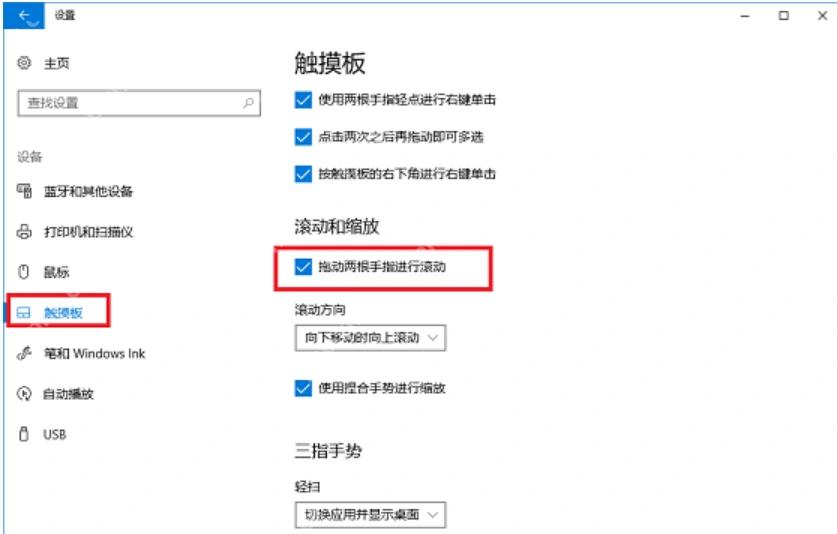
Windows 10打开“设置→设备→触摸板”,在“滚动和缩放”中勾选“拖动两根手指进行滚动”。Windows 11在“蓝牙和其他设备→触摸板”展开“滚动和缩放”,检查对应双指选项。
“滚动方向”只决定上下移动的对应关系,“使用捏合手势进行缩放”控制两指缩放,都不能代替双指滚动开关。
没有手势选项时,核对实际触摸板设备
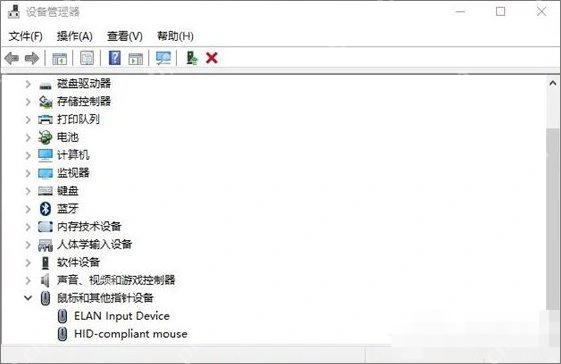
打开设备管理器,在“鼠标和其他指针设备”或“人体学输入设备”中检查触摸板名称和状态。旧款ELAN、Synaptics机型可能在厂商控制面板提供双指手势,不能只看Windows设置有没有精确式触摸板选项。
若重装系统后只剩通用鼠标功能,或触摸板设备有错误标记,从整机品牌官方支持页按型号安装对应驱动。不要强制把其他型号的精确式驱动套到本机。
多种手势都混乱,再恢复默认设置
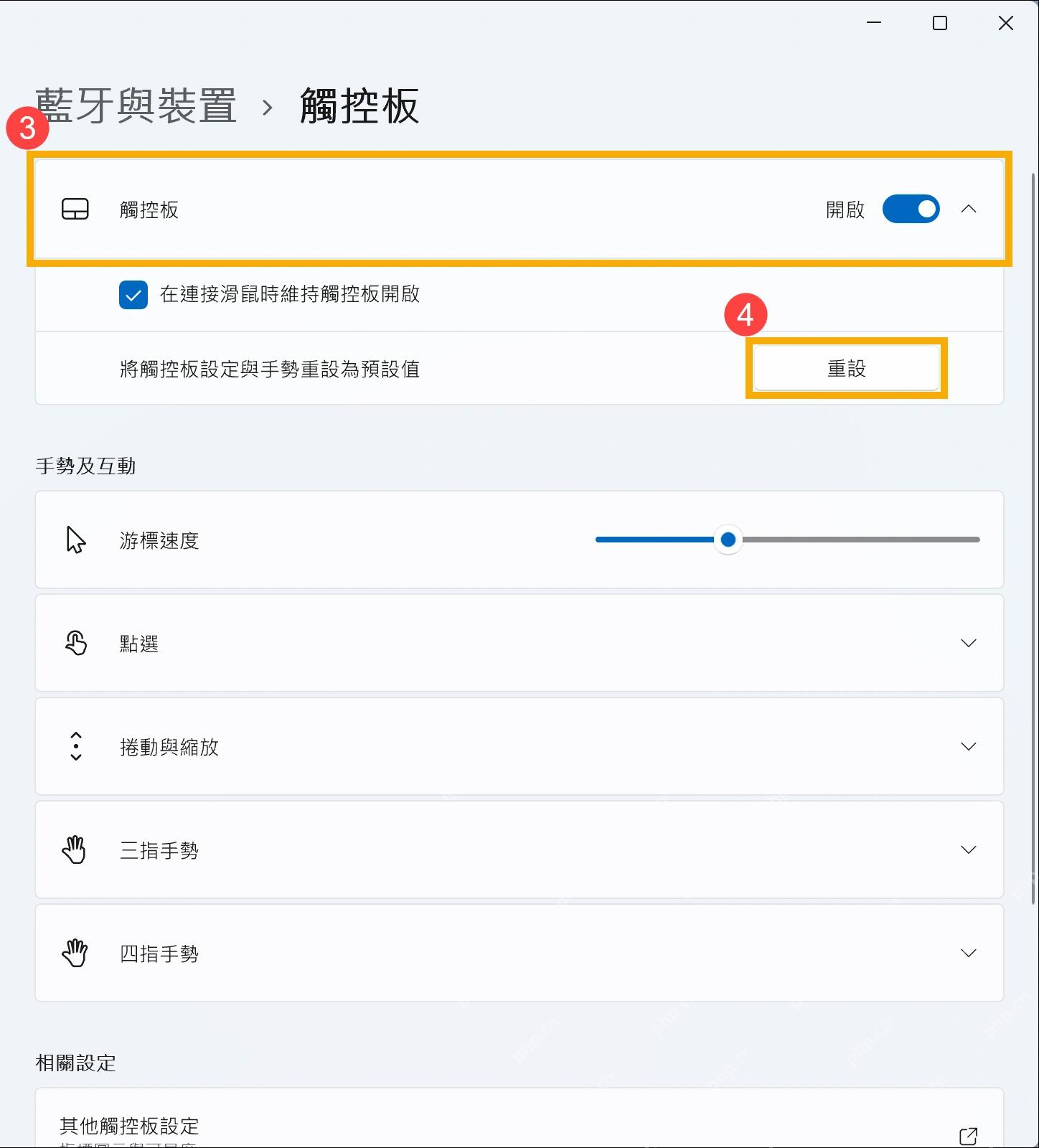
先记下滚动方向、轻点及三指四指自定义动作,再到触摸板设置展开顶部“触摸板”项目,使用重置功能恢复默认。Windows 10通常在页面底部提供相应按钮;厂商专用控制面板需在其自身设置中恢复。
恢复后重新确认双指滚动并测试。此操作会重置手势等个人设置,不会重装驱动,也不能修复触摸板硬件损坏。