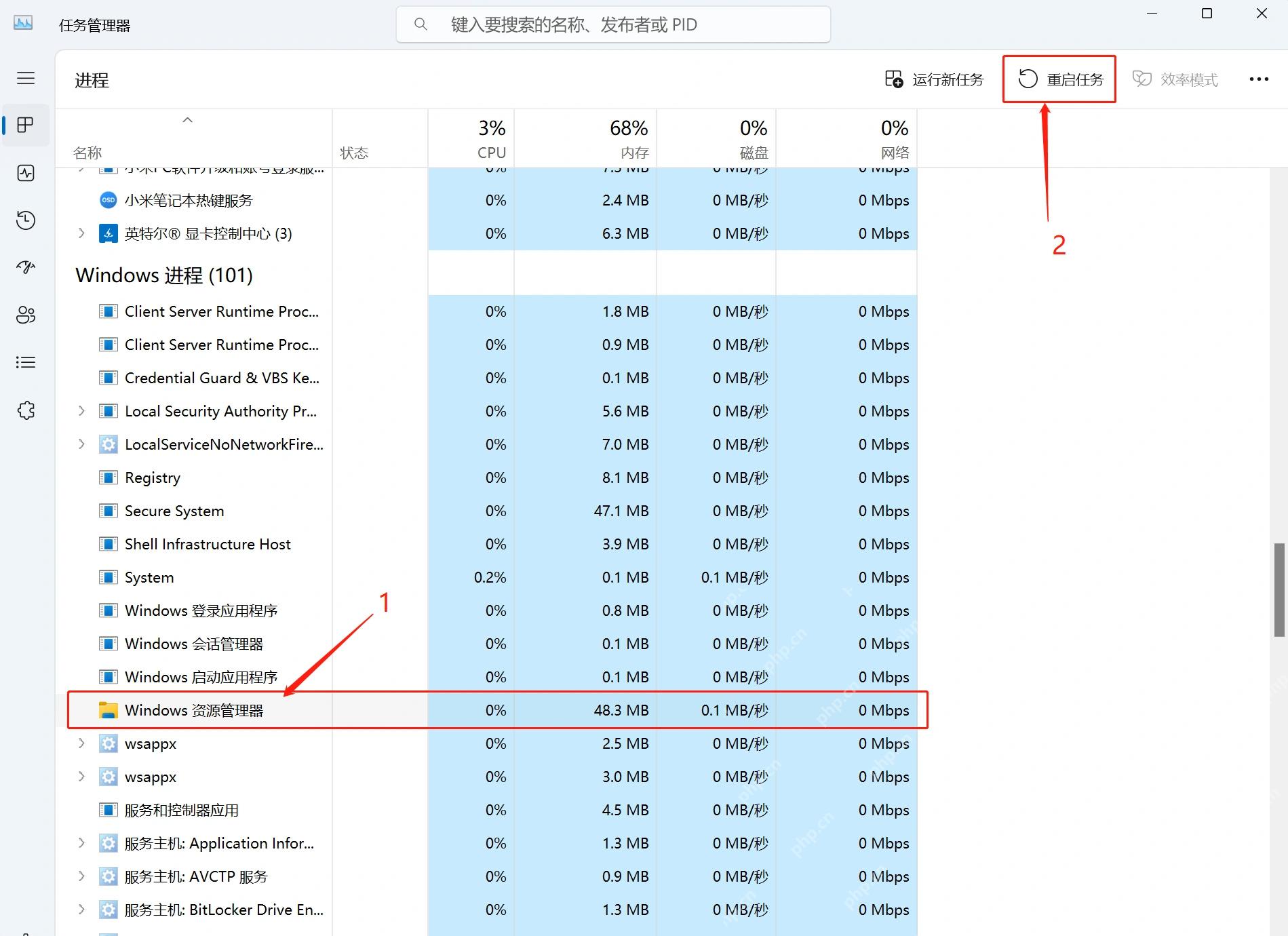
鼠标右键没反应,先在桌面、文件夹和普通程序里分别测试,并用shift+f10或键盘菜单键作对照。所有位置都只有物理右键失效,更像按键或主副键配置问题;只在某个程序里失效,先检查程序本身。
先确认右键没有被设成主按钮
按Win+R运行main.cpl,在“鼠标键”页检查“切换主要和次要的按钮”。希望物理左键负责选择、物理右键打开菜单时,取消该复选框并点击“确定”。
若您习惯左手操作并主动交换了主副键,可以保留设置,用物理左键打开菜单。Windows 11只是不见某个菜单命令时,还可进入“显示更多选项”,不等于右键没有响应。
只有一个程序不响应,先正常重开
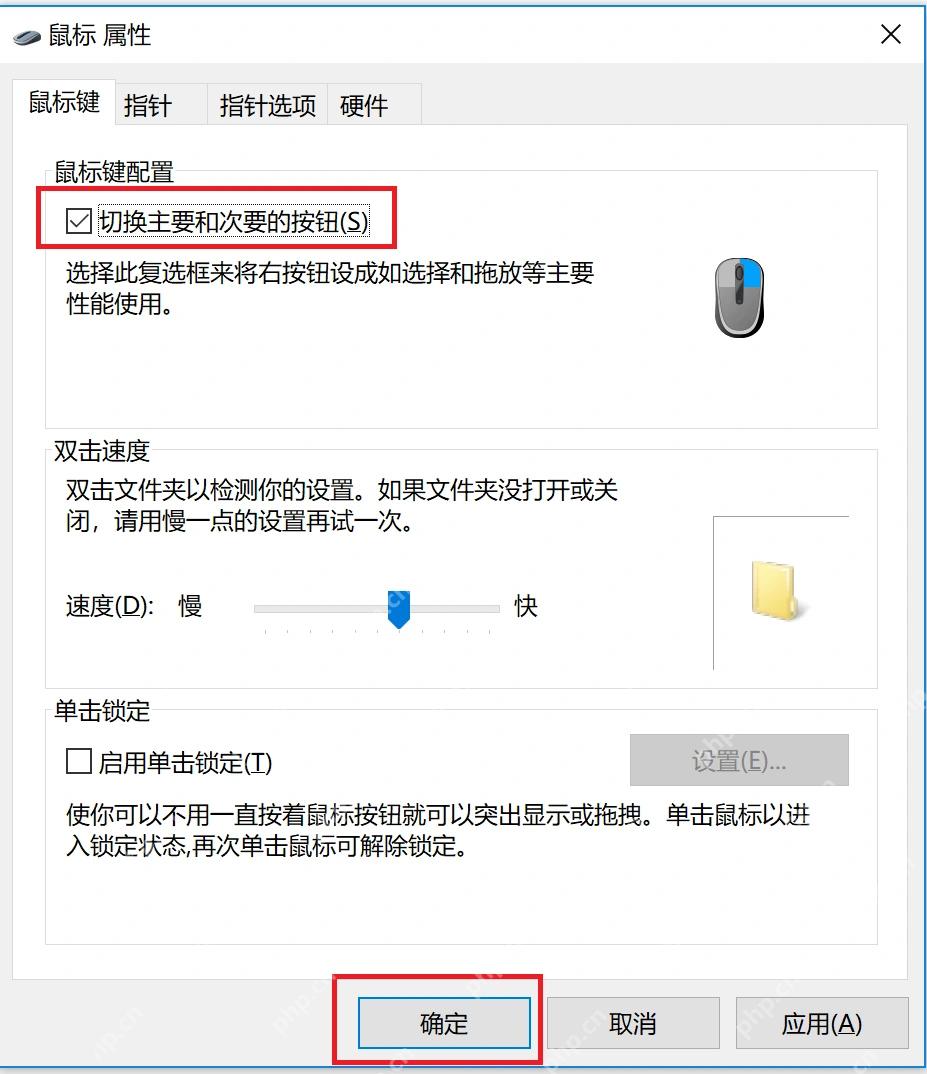
如果其他程序能打开右键菜单,先保存工作并正常退出问题程序。程序已经卡住、无法关闭时,再按Ctrl+Shift+Esc打开任务管理器,选中它并“结束任务”,随后重开。强制结束会丢失该程序未保存的内容。
个别网页可能限制右键,切换到浏览器其他页面或本地文件夹复测,不能据此判定鼠标损坏。
桌面和文件夹菜单都卡住,再重启资源管理器
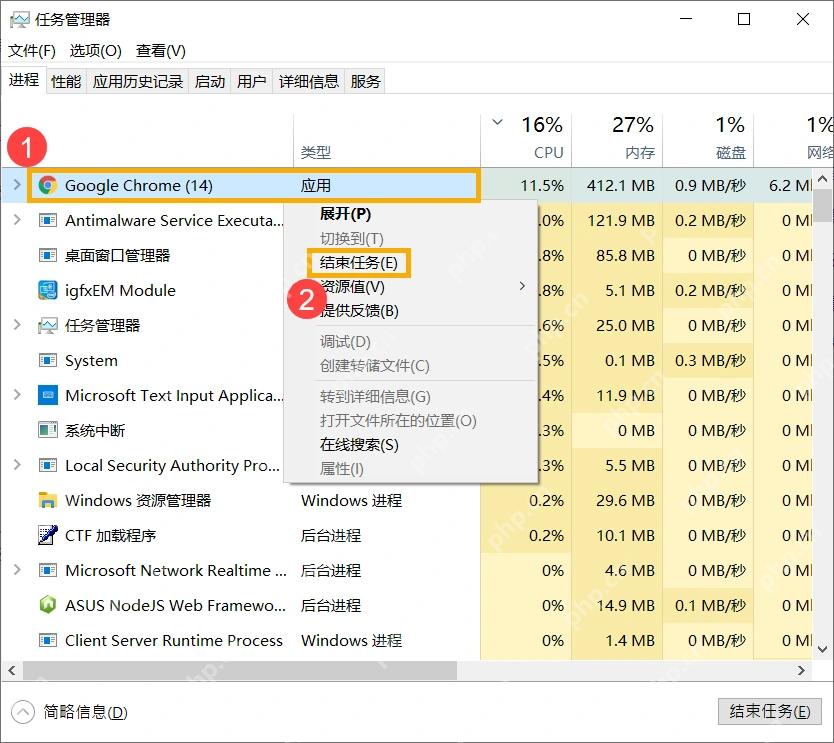
保存文件操作后,在任务管理器中选择“Windows资源管理器”,执行“重新启动”。重启会短暂刷新桌面和任务栏,通常不需要重新启动整台电脑。
若故障始于安装某个右键菜单工具、压缩软件或云盘扩展之后,可先关闭其菜单集成功能再测试。换一只鼠标恢复正常,或原鼠标在其他电脑仍右键无效时,优先处理鼠标按键硬件。