








笔记本只有部分按键失灵,先分清是固定几个键始终无反应,还是按得快才漏字。前者更像键帽、触点或排线问题,后者可能与筛选键设置有关。先用外接键盘对照,能少走重装系统的弯路。
记录失灵位置,并用另一种输入方式对照
在记事本和另一个可编辑窗口分别测试,记录失灵的键及是否成排出现。接一把正常USB键盘:外接键盘正常、内置键盘固定位置失灵,更应怀疑内置键盘硬件。
Windows 10可在“设置→轻松使用→键盘”打开“使用屏幕键盘”,用鼠标点击相同字符作对照;Windows 11在“辅助功能→键盘”。屏幕键盘能输入,只能说明相应软件输入位置可用。
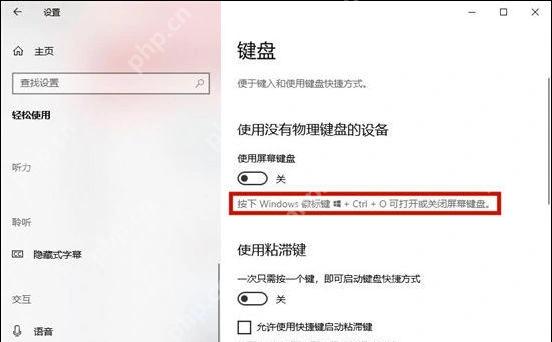
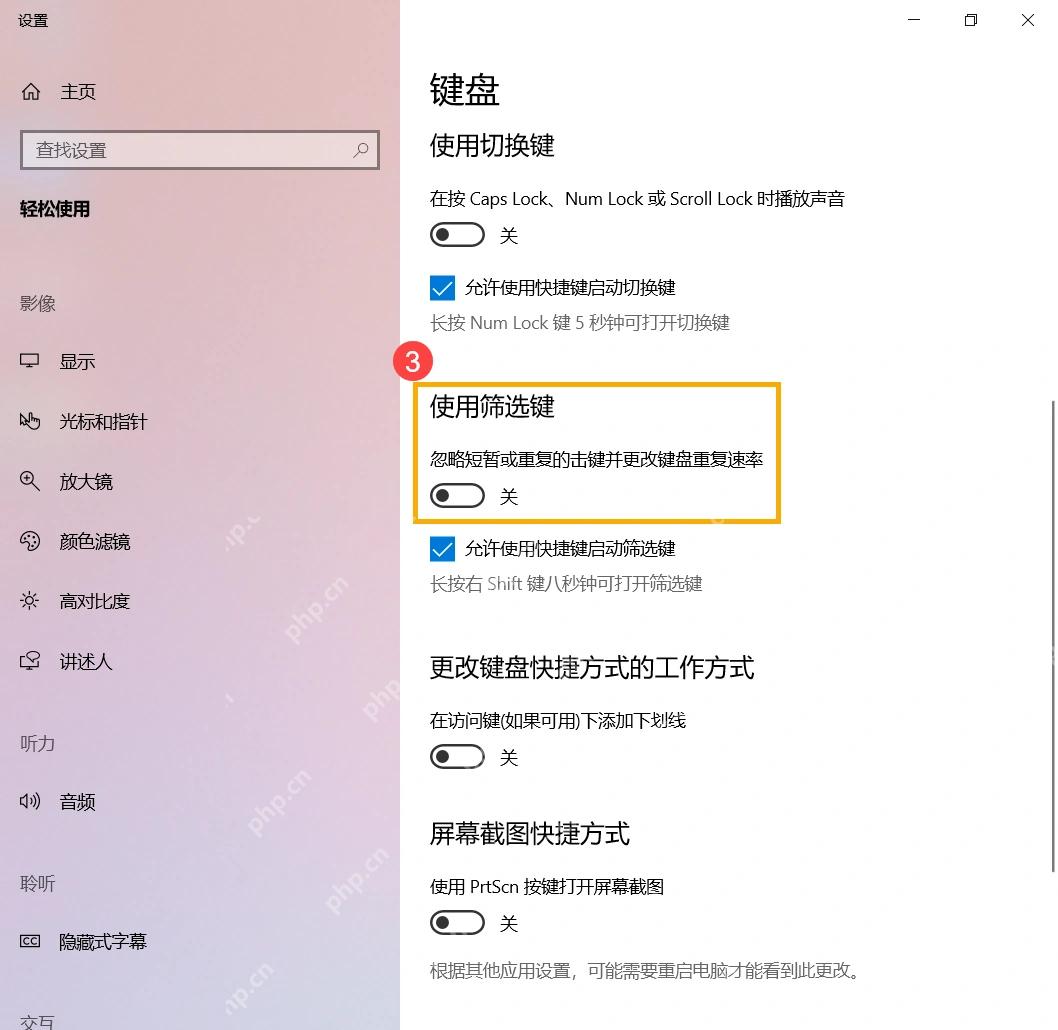
短按漏字时先关闭筛选键
Windows 10进入“设置→轻松使用→键盘”,把“使用筛选键”关闭后重试。Windows 11在“设置→辅助功能→键盘”关闭“筛选键”。如果并不需要此功能,也可关闭它的快捷启动方式,避免长按右Shift时误开。
旧版Windows 10可运行键盘疑难解答
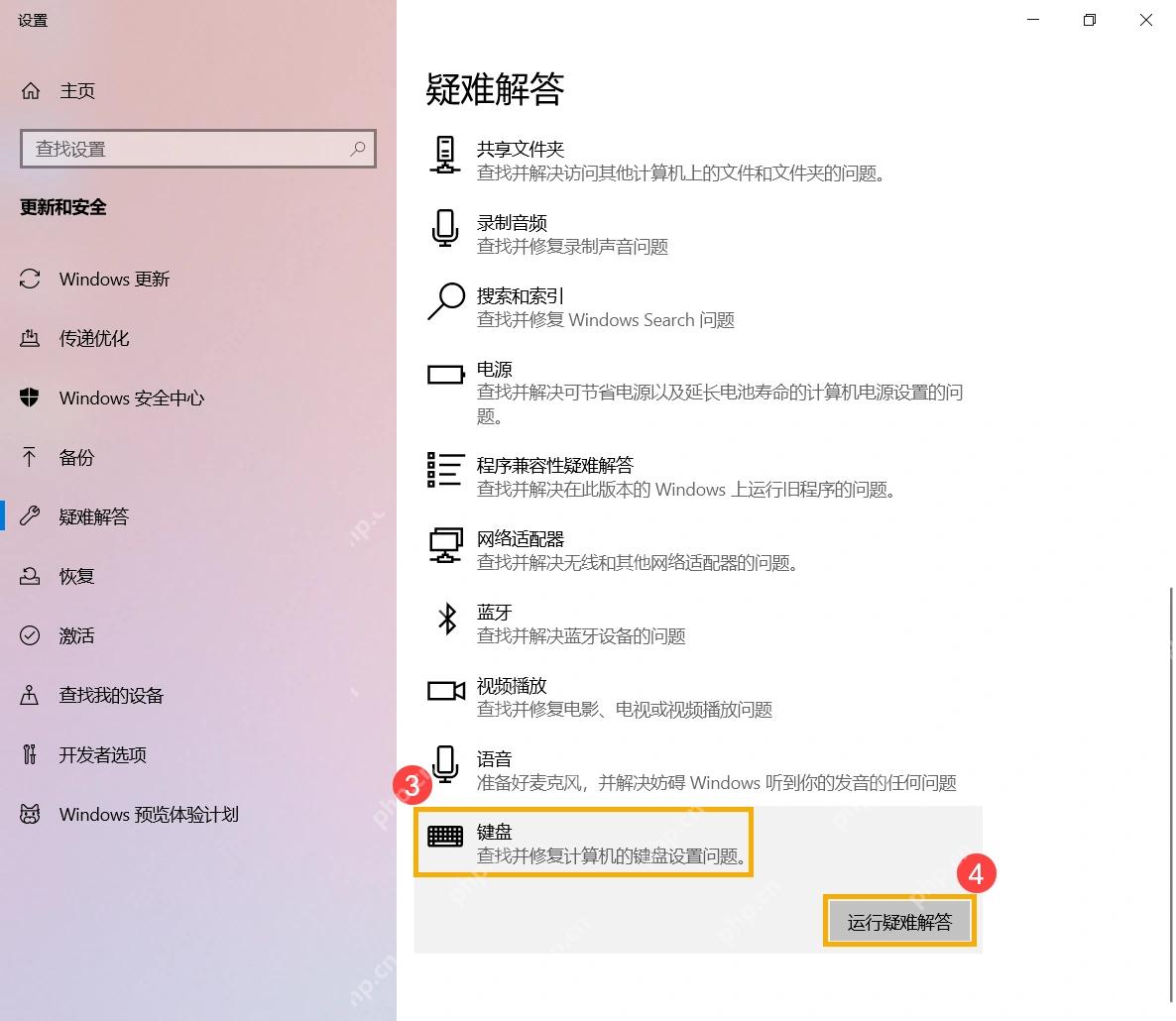
部分Windows 10版本在“设置→更新和安全→疑难解答”中提供“键盘→运行疑难解答”,可执行检测并按提示处理。其他版本可能移到“其他疑难解答”,或者已经不再提供该项目;找不到时跳过,不必下载不明修复工具。
固定几个键持续失灵,按硬件问题处理
完全关机并断开外接电源后,轻轻清理键缝表面杂物,不往键盘喷液体,不随意撬薄型键帽。发生进液时立即关机、断开电源并送修,不要继续通电试键或用热风烘烤。
清理后仍是同一排或同几个键无反应,尤其外接键盘一直正常时,联系售后检查键盘模组与排线。功能键单独异常则按具体型号检查Fn模式及厂商热键组件。





















