








coreldraw 制作真正的镂空图形,可以用“修剪”把一个形状覆盖的区域从另一个形状中扣除。先准备底形与作为孔洞的图形,明确修剪顺序,再移开来源对象检查。只叠一块白色图形会遮住底色,换背景后并不是真正的镂空。
确认参与修剪的对象
先在页面或对象泊坞窗中确认要处理的底形和来源对象。将圆形、文字或闭合曲线放到需要挖孔的位置;需要完整孔洞时,让来源对象位于底形内部。
文字可先复制保留原稿,再将用于造形的那份转为曲线。转曲后不能继续按普通文字修改内容。

按来源与目标顺序执行修剪
先选中用来挖孔的来源对象,按住 Shift,再单击底形这个目标对象。选择“对象 > 造形 > 修剪”,也可使用属性栏的修剪按钮。
逐个点选时,最后选中的对象是被修剪的目标。部分旧版在“排列”菜单中提供造形命令,使用前确认当前选择顺序。
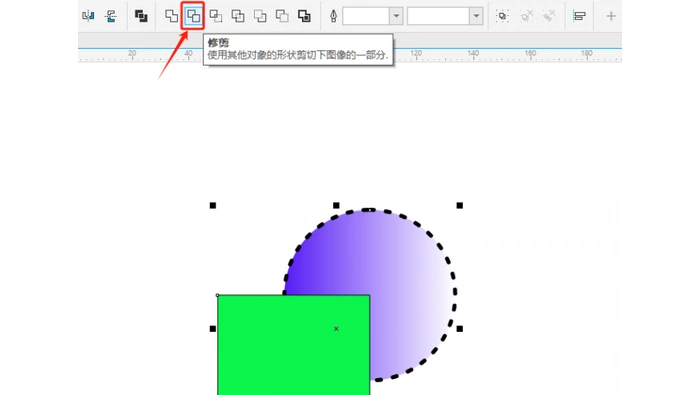
移开来源对象检查孔洞
修剪后先把来源对象移到旁边,确认底形是否已出现缺口或孔洞。来源对象可能仍保留在原处,不要直接全选删除。
在底形后方放置另一种颜色的对象进行检查。孔洞应能透出后方颜色;若仍是白色填充,说明只是覆盖,需撤销后重新确定修剪目标。






















