连接显示器后没声音,先确定希望从电脑、耳机还是显示器发声。hdmi、displayport或支持音视频的usb-c连接可能让默认输出切到显示器;显示器能接收音频不等于内置扬声器,先按型号确认是否需要另接耳机或音箱。
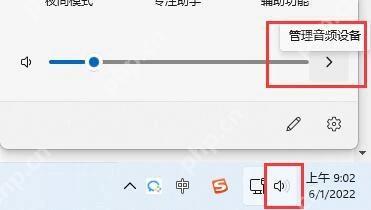
从任务栏打开输出设备选择
Windows 11按Win+A,点击音量滑块旁的输出设备按钮,选择希望发声的设备;Windows 10点击小喇叭后,通过设备名称或箭头切换。也可统一从设置→系统→声音选择输出。
希望本机外放就选实际扬声器;希望显示器发声则选对应显示器音频,并检查显示器菜单的音量与静音。VGA、普通DVI连接通常还需另接音频线。
在经典播放列表确认默认设备
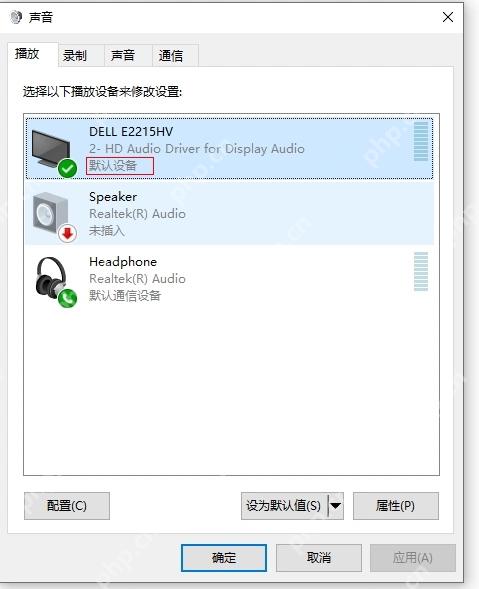
按Win+R输入mmsys.cpl→播放,查看哪个设备标有“默认设备”。如果显示器成为默认而希望本机发声,右键实际扬声器设为默认;如果希望显示器发声,则选择具备音频能力的对应设备。
默认通信设备还可能单独影响会议软件,需一并核对。设置后重新打开原播放器,不要仅凭显示器出现在列表里就认定它带扬声器。
显示器音频缺失时核对显示音频驱动
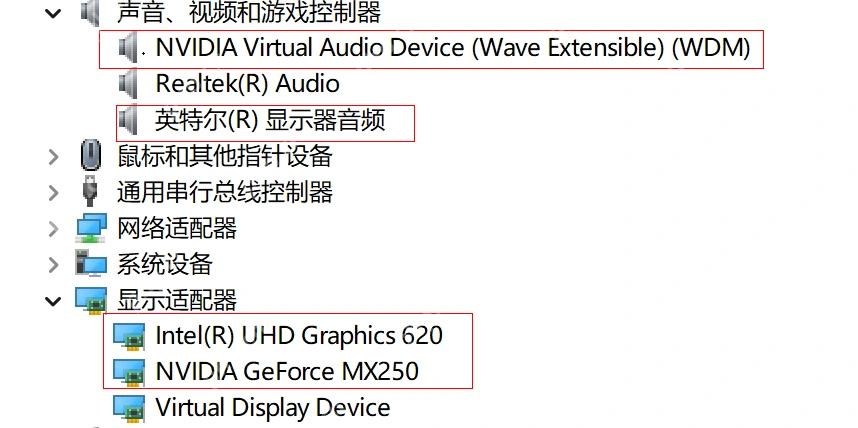
如果列表没有目标显示器,先检查线缆、转接器与接口是否支持音频,重新连接并开机识别。然后在设备管理器→声音、视频和游戏控制器查看Intel显示器音频或对应显卡的高清音频组件。
显卡的显示音频与主板Realtek声卡不是同一项。按电脑或显卡型号安装配套驱动,不把名称带Virtual的虚拟音频当成显示器硬件,也不无差别卸载所有声卡。