





电脑插网线没有网络,先确认网线接在路由器的普通lan口,两端插紧,再用可正常上网的网线和端口做交叉测试。只有这台电脑异常时,再检查windows中的以太网状态、网卡驱动和地址配置;不要一开始就重装系统。
先看以太网是否被识别
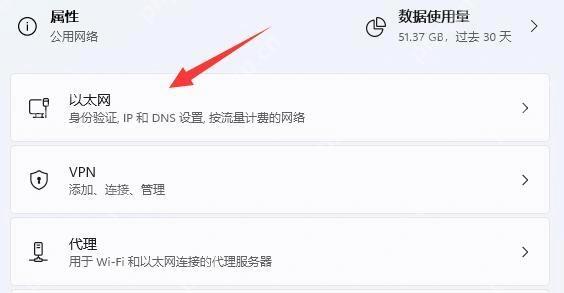
Windows 11按Win+I打开设置→网络和Internet,进入“以太网”。Windows 10也可在网络和Internet设置中查看以太网状态。
提示网线断开时先换线、换口;已连接但没有Internet时,再查地址和路由器。使用USB网卡或扩展坞的电脑,还要确认转接器本身已连接并被识别。
找到实际有线网卡
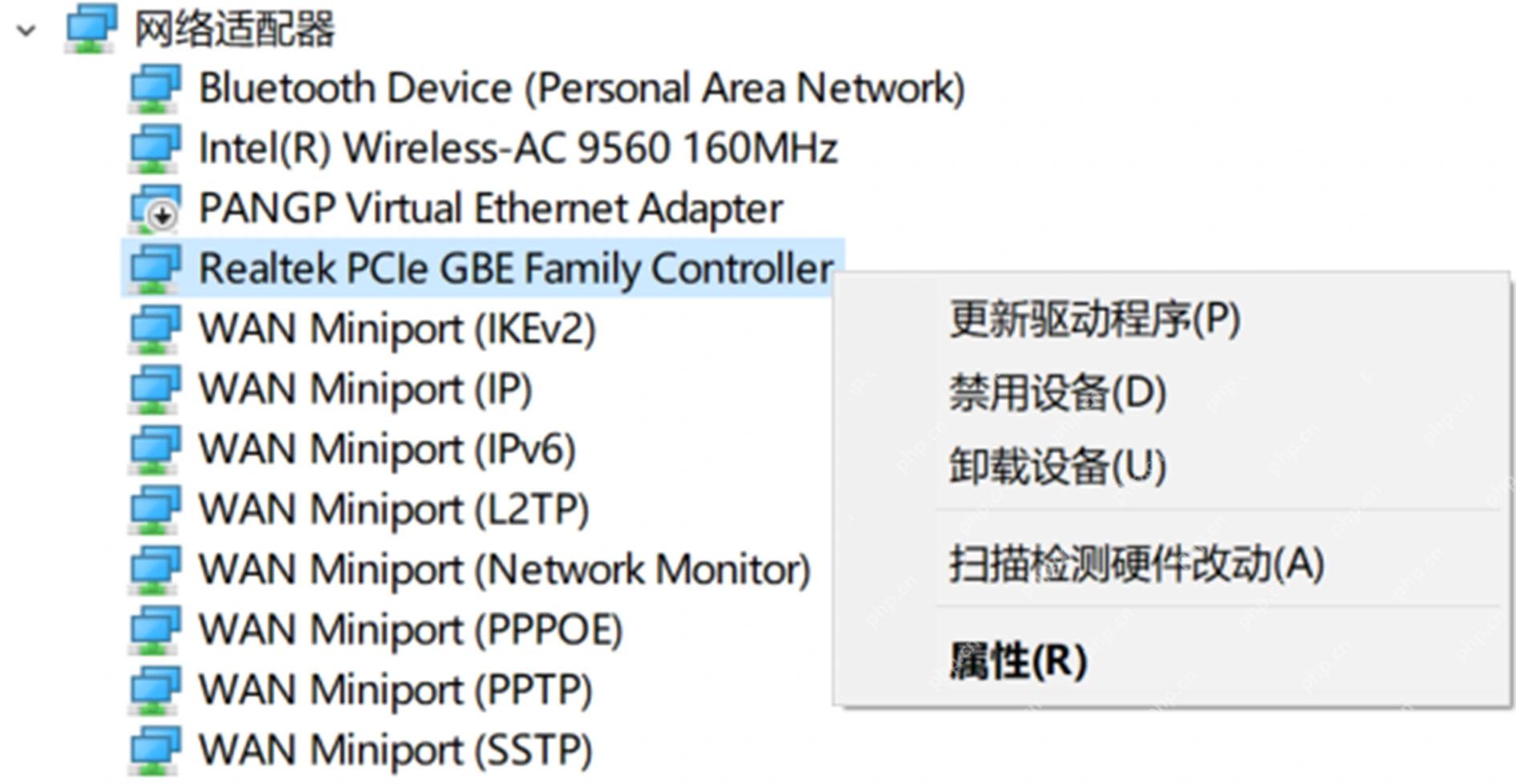
右键开始→设备管理器→网络适配器,查找名称含Ethernet、PCIe GBE等字样的有线网卡。右键打开“属性”,在“常规”中查看设备状态;被禁用时先启用,有感叹号时记下错误代码。
不要选到Wi-Fi、蓝牙或虚拟适配器。驱动缺失时,从电脑或主板官网下载对应型号的有线驱动,可用另一台设备下载后通过U盘传入。
普通家庭网络检查IP分配
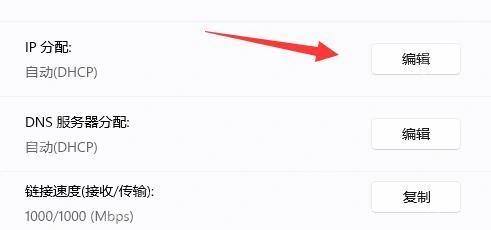
Windows 11在以太网页面找到“IP分配”,点击右侧“编辑”。路由器通过DHCP分配地址的家庭网络,可选择“自动(DHCP)”后保存。
如果是单位固定IP或运营商要求的专用配置,先记录原参数并向管理员核对。Windows 10可按Win+R输入ncpa.cpl,从以太网属性进入IPv4属性检查。
地址正常仍无网络
检查同一路由器上的其他设备是否也无法上网。全部异常时,按运营商要求检查宽带、光猫和路由器;只有这台电脑异常时,再检查自设的网络客户端或代理设置。
网口灯的颜色与闪烁含义因设备而异,不能仅凭某一种颜色判断网卡损坏。





















