电脑更新后不能上网,先重启一次,并确认同一网络的其他设备是否正常。只有这台电脑异常时,再核对更新内容和故障时间,区分网卡驱动更新、系统质量更新与原有网络配置变化,不要把所有更新都卸载。
先核对具体更新和安装时间
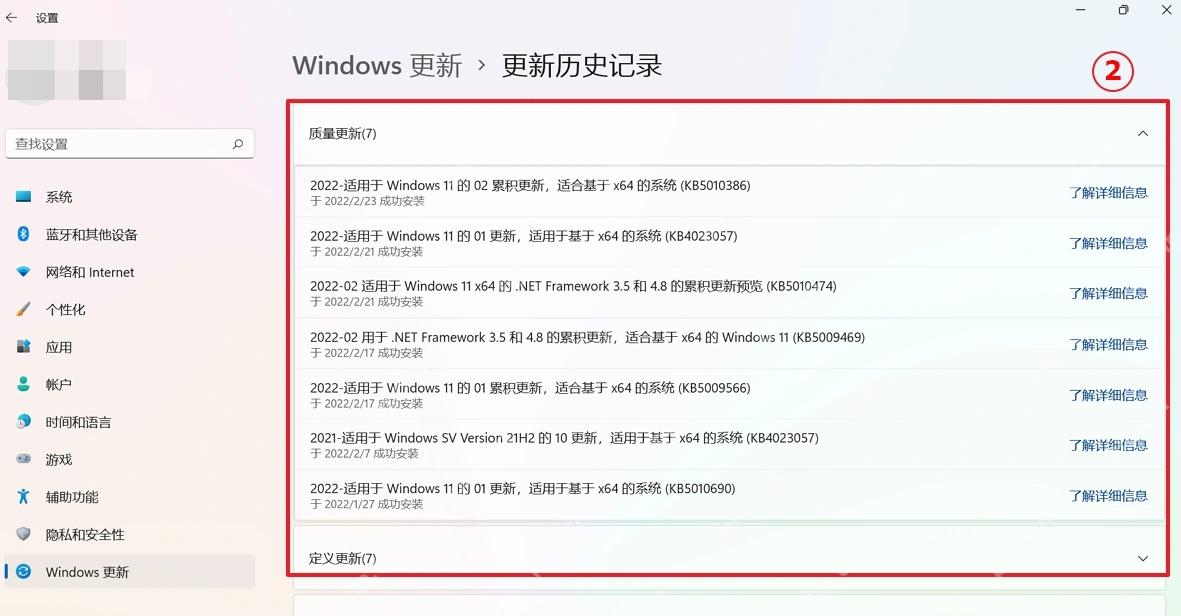
Windows 11打开设置→Windows更新→更新历史记录,查看故障出现前安装的质量更新、驱动更新及日期;Windows 10在更新和安全→Windows更新中查看更新历史。
同时记下网卡型号和当前驱动版本。先换一条可用网络测试,如果仅原网络失败,还应检查该网络的DHCP、认证或接入限制。
驱动更新引发故障,先回退再考虑重装
在设备管理器打开实际网卡属性→驱动程序。如果故障紧接驱动更新出现,且回退按钮可用,可先回退并重启验证。按钮不可用时,从电脑或主板官网准备对应型号的离线驱动包。
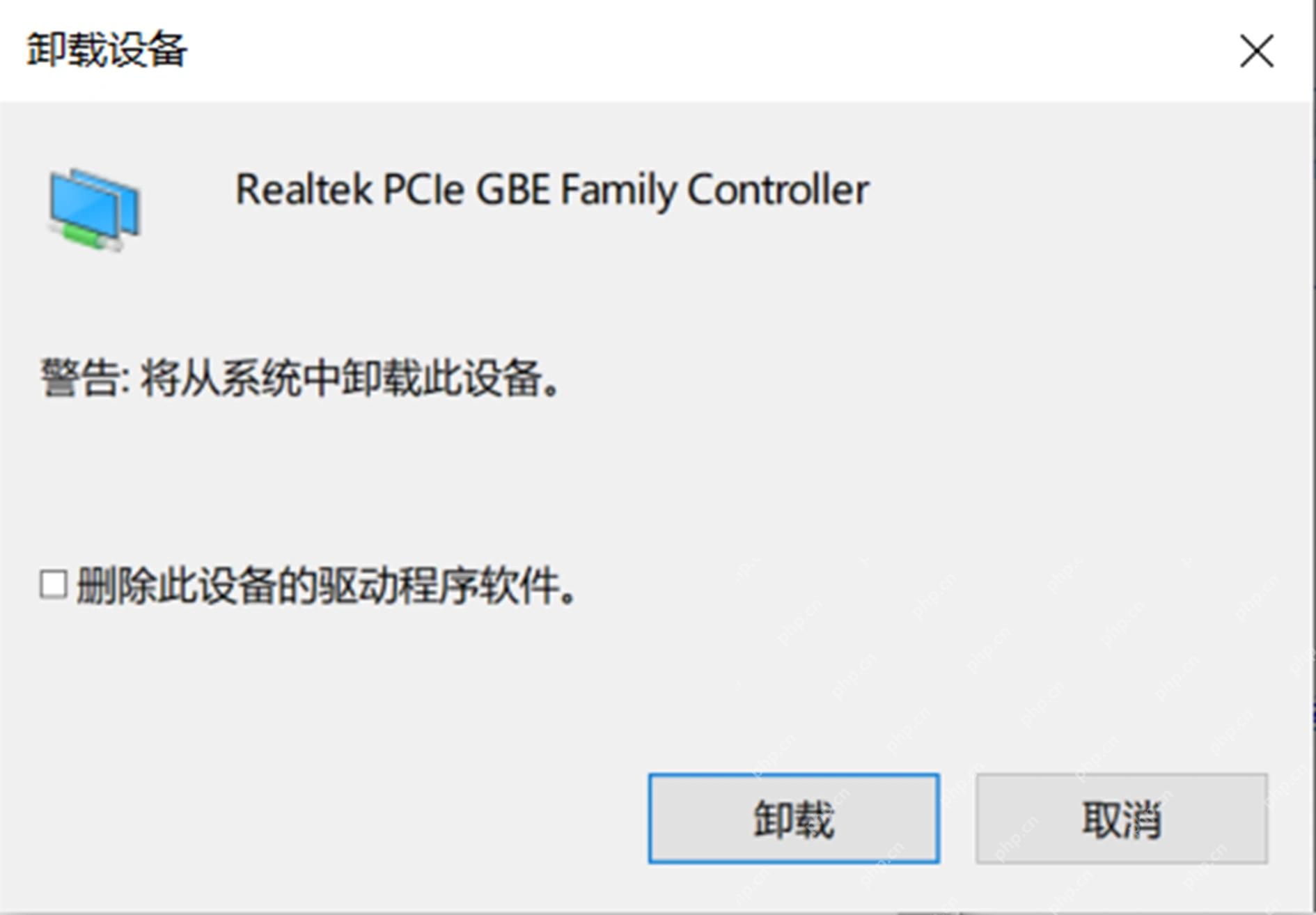
确需重装时,再卸载实际网卡并重启后安装厂商驱动。有线网卡常含Ethernet或PCIe GBE等名称,不要选成无线或虚拟网卡;没有可用安装包时,不勾选删除旧驱动软件。
确认质量更新相关时,检查卸载选项
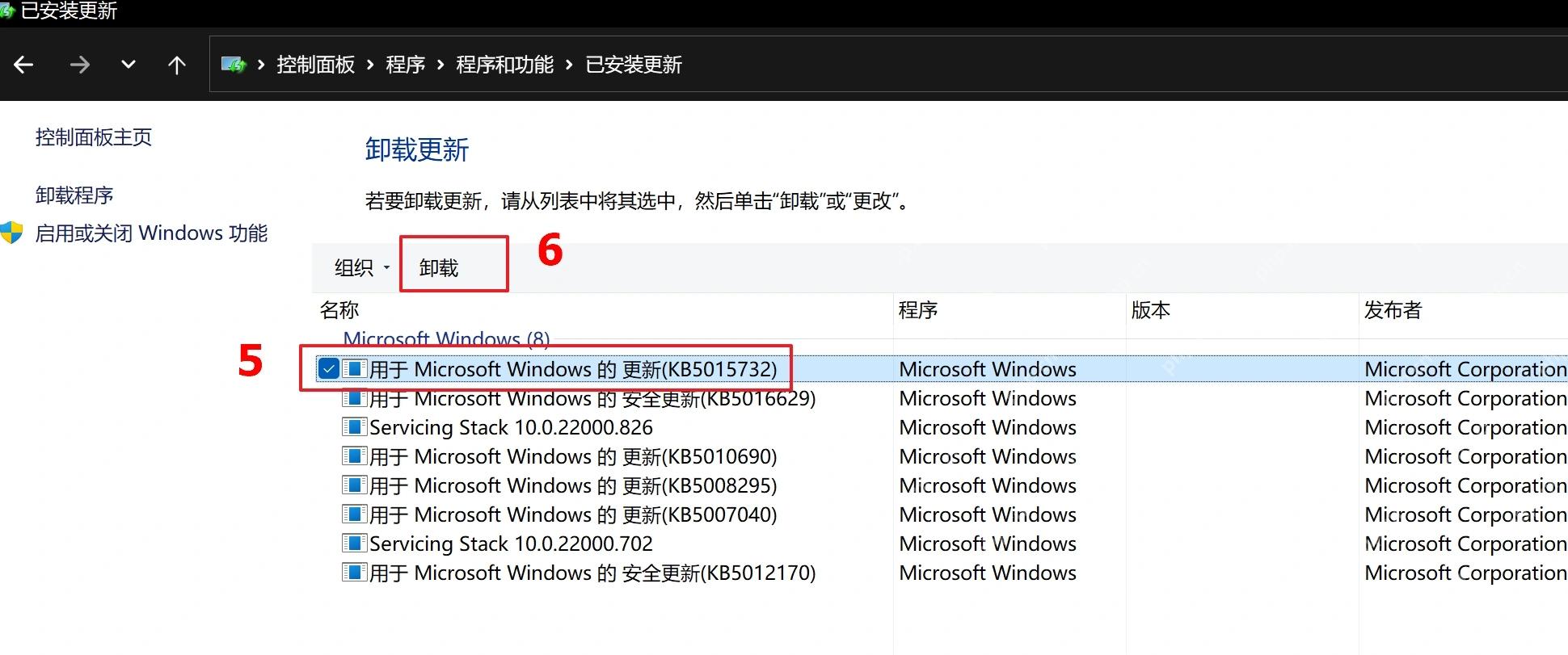
只有故障与某次质量更新明确相关、且基础网络和驱动处理无效时,再考虑临时卸载该更新。Windows 11进入Windows更新→更新历史记录→卸载更新;Windows 10从查看更新历史记录进入卸载更新。
旧版会打开控制面板的已安装更新列表,按本机实际KB和日期选择对应项并卸载。部分更新不可移除;卸载可能失去安全修复,单位电脑先交管理员处理,恢复后跟进官方修正版本。