





电脑提示未识别的网络,通常要检查正在使用的适配器是否拿到了适合当前网络的地址、掩码和网关。把网络改成“专用”并不能修复ip分配或宽带故障,先查参数,再决定是否需要重置网络。
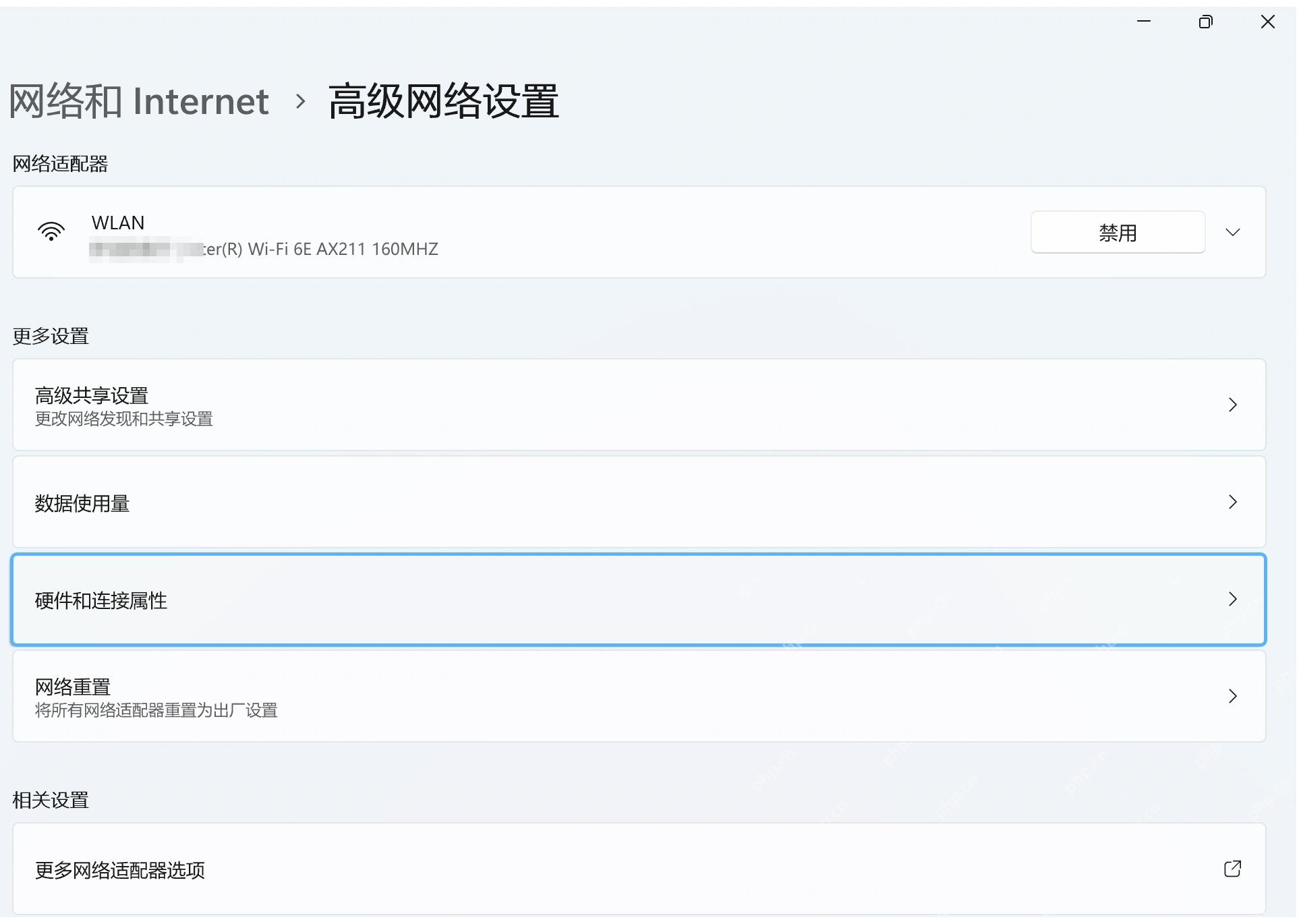
打开硬件和连接属性,找对适配器
Windows 11打开设置→网络和Internet→高级网络设置→硬件和连接属性;Windows 10在网络和Internet→状态中查看硬件和连接属性。
只核对当前正在使用的以太网或WLAN条目,记录IPv4地址、默认网关和DNS。虚拟网卡或已断开的接口没有地址,不等于当前上网接口异常。
先核对DHCP,再按需修复Winsock
家庭DHCP网络按Win+R输入ncpa.cpl,从当前适配器的IPv4属性恢复自动获得IP和DNS;固定IP网络先核对管理员给出的参数。169.254开头的IPv4通常表示未获得DHCP租约,应先检查连接与路由器。
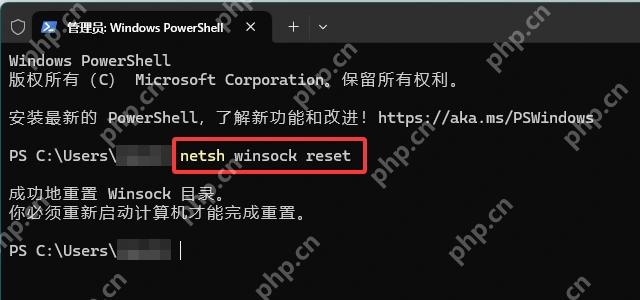
若地址已正常,多个可用网络仍异常,且故障出现在网络软件安装后,可先记录专用网络组件,以管理员身份执行netsh winsock reset,按提示重启。受管理电脑先联系网管,不把此命令当作DHCP续租。
仍未识别时,最后考虑网络重置
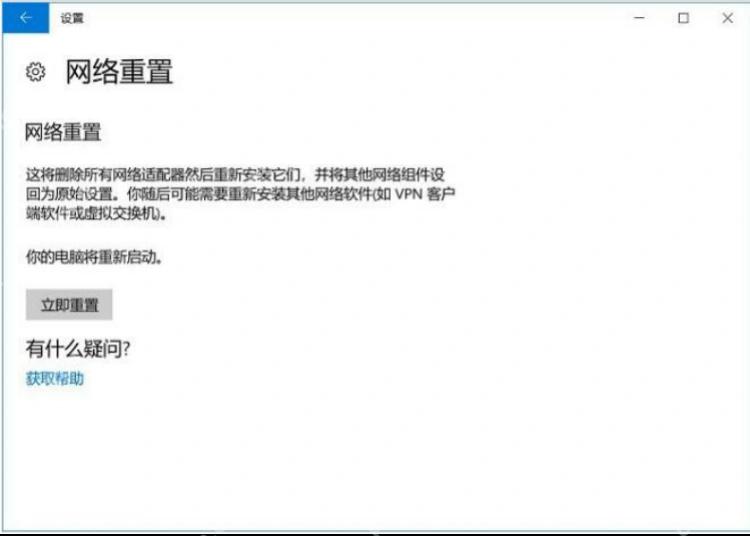
先重启电脑并用另一条可用网络测试。仍异常时,Windows 11进入设置→网络和Internet→高级网络设置→网络重置;Windows 10在“状态”页查找网络重置。
确认影响后再执行
网络重置会重新安装网络适配器并恢复相关配置。保存工作、记好无线密码,记录固定IP、虚拟交换机和专用连接设置,再点击立即重置并按提示重启。单位电脑先交给管理员处理。
如果重置后仍无法获取地址,检查路由器的DHCP、接入认证和设备限制,不要继续反复重置。





















