系统音量开到最大却仍然很小,先换一段音量正常的音源,并检查音箱、耳机和播放器自身的音量。只在一个软件里小声时,优先调该软件;所有音源都偏小时,再检查声道平衡、音效处理和驱动,不急着安装音量放大工具。
检查播放软件的独立音量
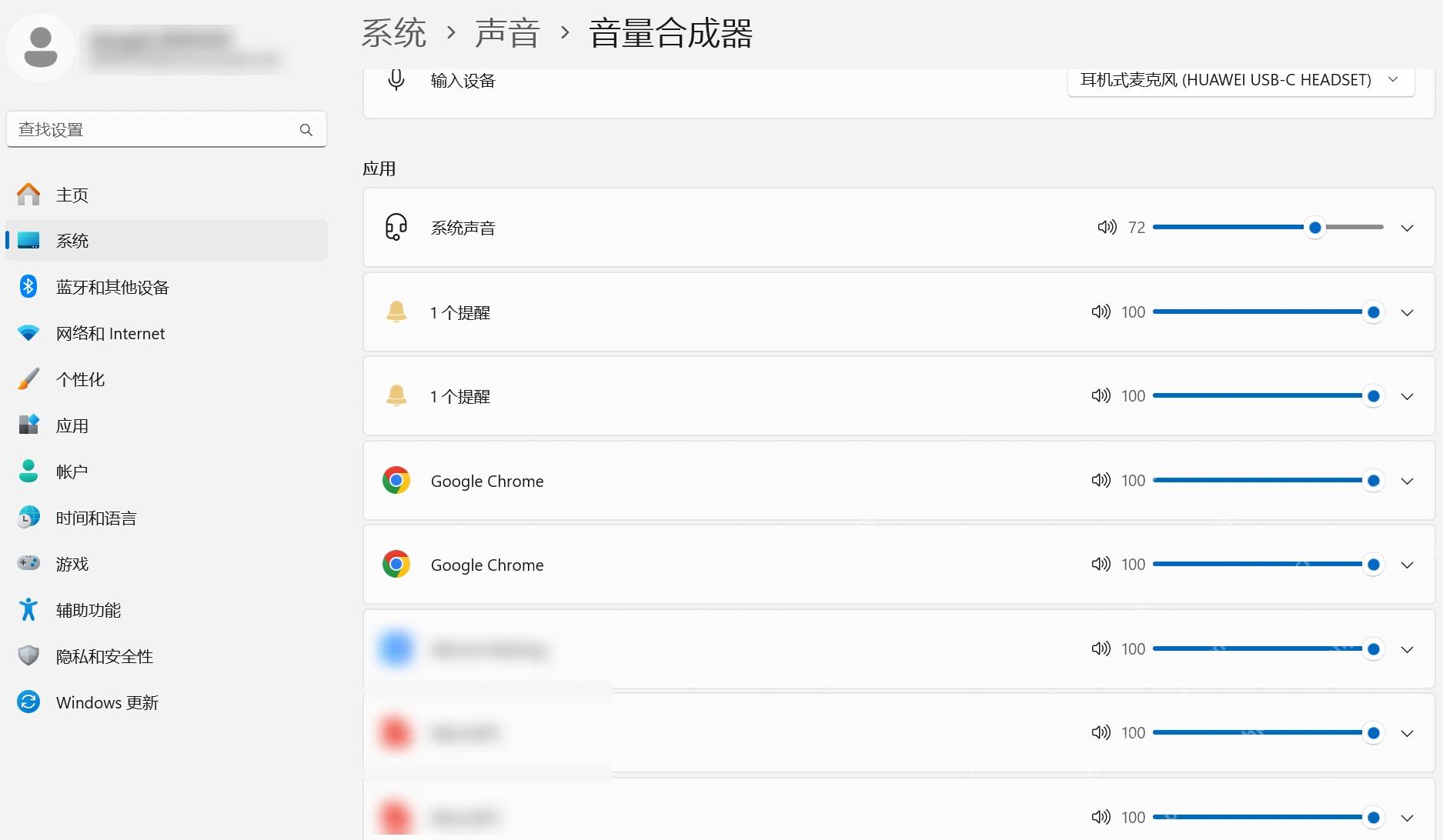
Windows 11打开设置→系统→声音→音量合成器,让目标软件播放声音,再检查该软件的音量和静音状态。Windows 10可右键小喇叭打开音量合成器,或进入应用音量和设备首选项。
播放器内部也可能另有音量滑块。先逐项恢复到合适范围;耳机重新插入后应从较低音量试播,避免突然变响。
检查扬声器级别和左右平衡
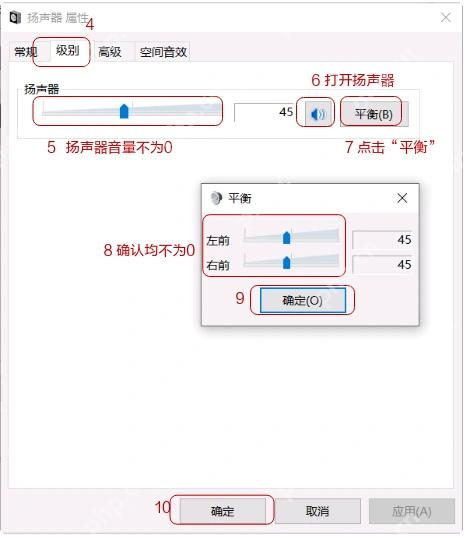
按Win+R输入mmsys.cpl→播放,选中实际扬声器→属性→级别,确认音量与静音状态。存在“平衡”时打开,检查左右声道是否有一侧被误调为0。
按设备需要调整两侧,不必照填固定数值。只在一侧声音异常时,再用另一副耳机或音箱比较,区分声道设置与线缆、单元故障。
安装过降噪工具时,比较关闭后的声音
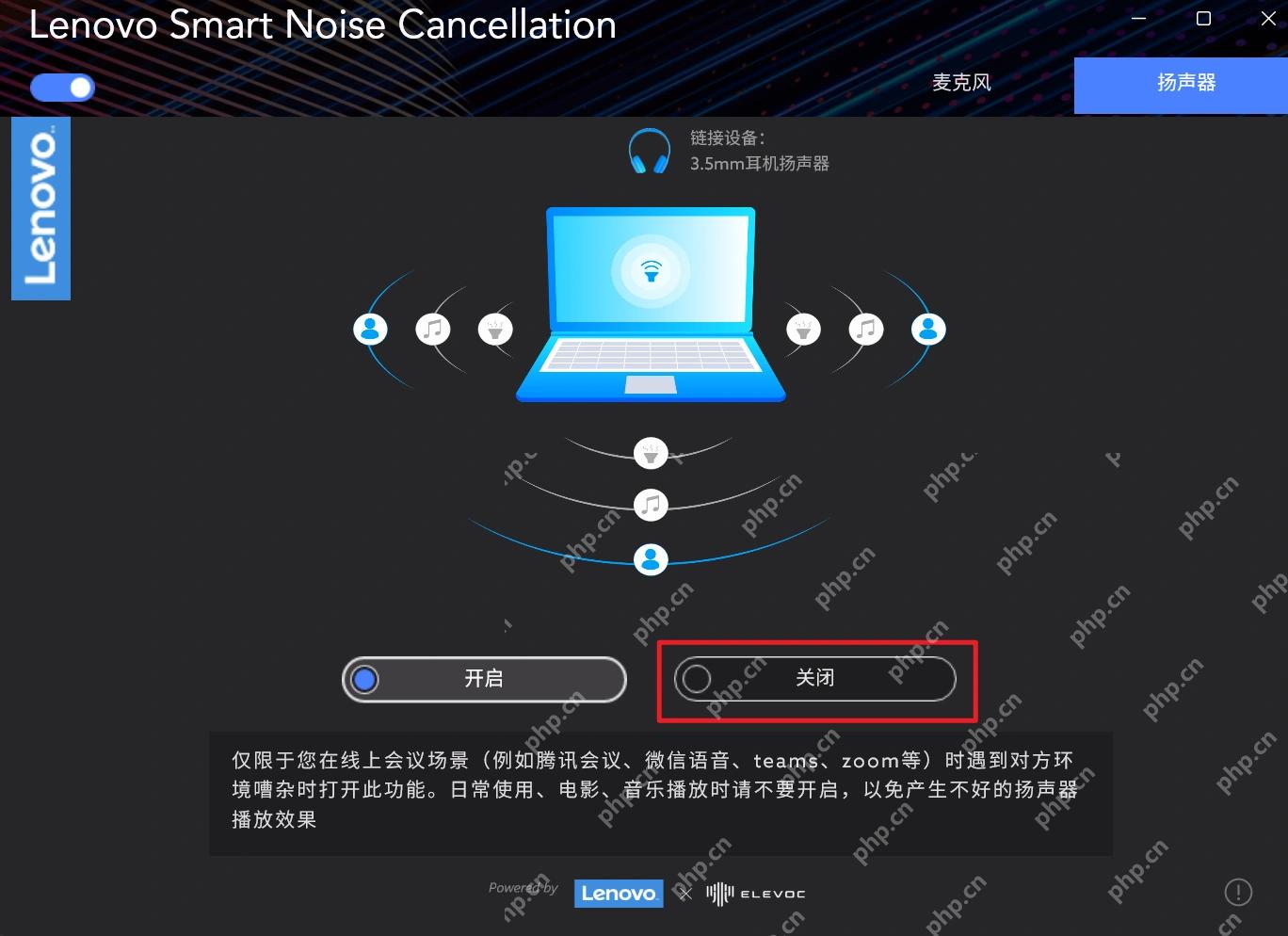
部分联想机型安装了Lenovo Smart Noise Cancellation。打开该工具,切换到“扬声器”,日常看视频、听音乐时可关闭扬声器降噪后比较,再按实际会议需要恢复。
其他品牌只检查已安装的对应音效软件,不套用联想路径。单项调整无效就恢复原设置;多种设备、音源都偏小时,再核对厂商驱动与硬件。