





笔记本连不上wifi,先确认无线功能已开启,再检查密码和保存的连接记录。先用手机连接同一个wifi:其他设备也无法上网时,优先检查路由器和宽带;只有这台电脑异常,再处理电脑设置。以下方法适用于windows 10和windows 11。
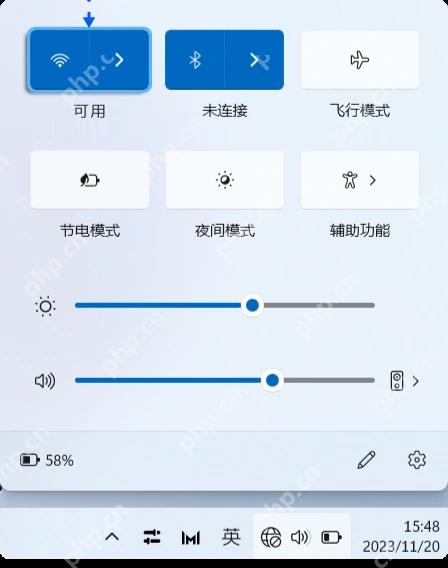
打开WLAN,再选择自己的网络
Windows 11按Win+A打开快速设置,点击WLAN按钮,让它变为蓝色,再点右侧箭头查看网络列表。Windows 10点击任务栏网络图标,开启WLAN。
如果飞行模式已开启,先关闭它。选择自己的WiFi,输入当前无线密码;不要把路由器管理密码当成WiFi密码。
忘记旧记录,重新输入密码
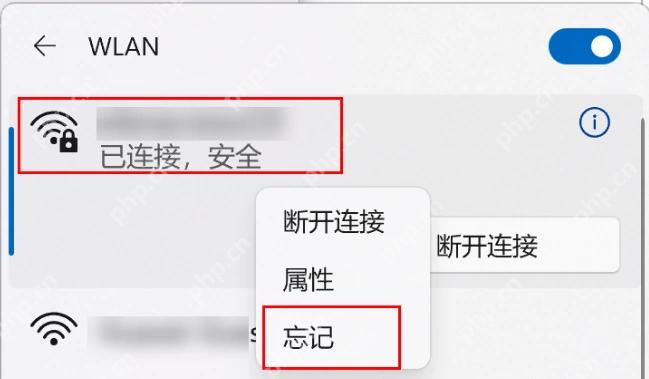
确认自己知道当前WiFi密码后,在无线列表中右键该网络,选择“忘记”,再重新连接。也可进入设置→网络和Internet→WLAN→管理已知网络,找到对应名称后忘记。
路由器更换过密码或加密方式时,旧记录可能失效。重新连接后打开网页测试;如果只有这个WiFi连接失败,再检查路由器的设备限制。
多个网络都失败,最后再考虑网络重置
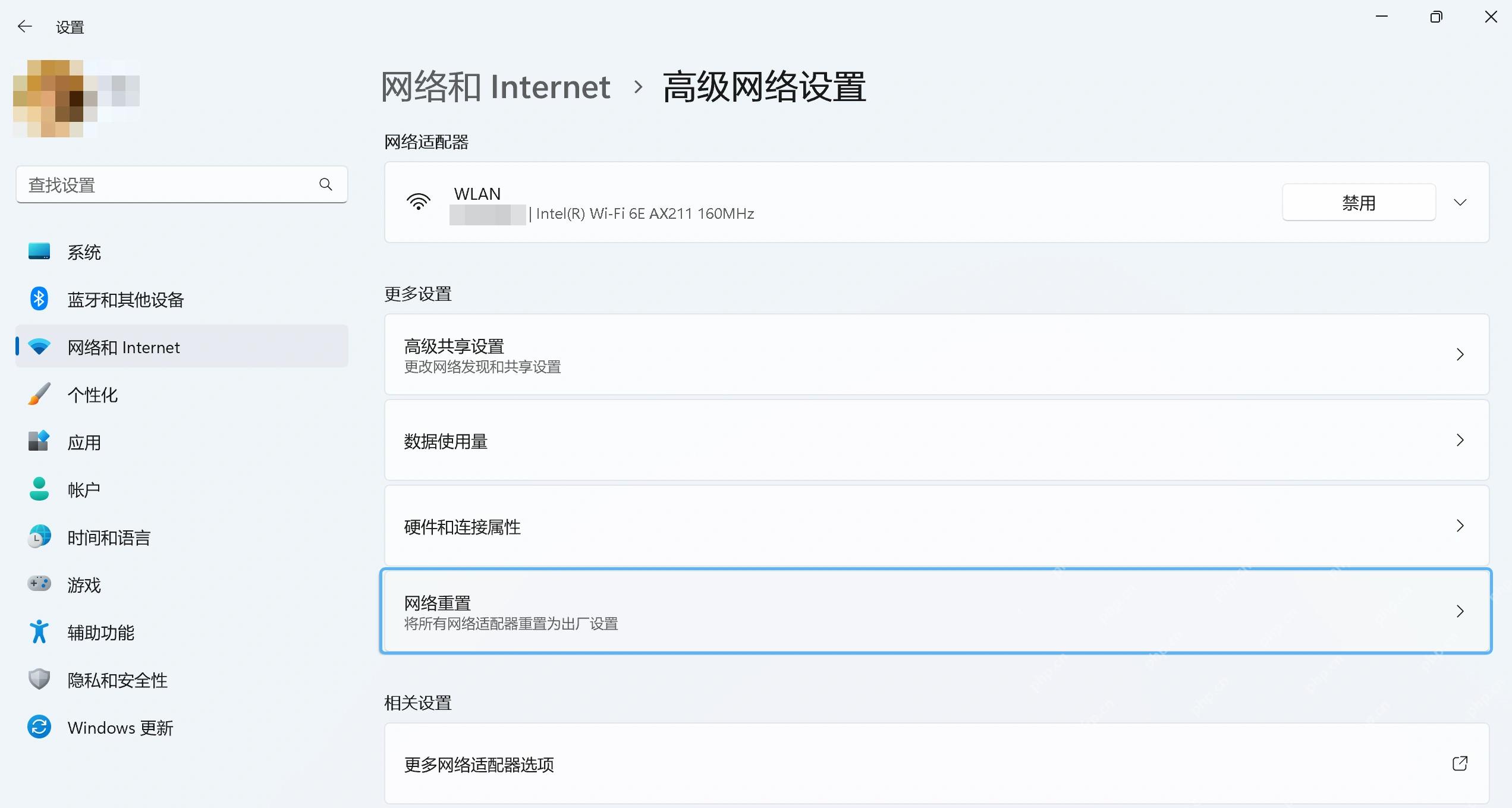
先重启电脑,并用另一个可用热点测试。仍然失败时,Windows 11打开设置→网络和Internet→高级网络设置,进入“网络重置”;Windows 10在“网络和Internet→状态”中查找该入口。
确认影响后再重置
网络重置会重新安装网络适配器并恢复相关设置。先保存工作、记好无线密码,记录固定IP和专用连接配置,再选择“立即重置”,按提示确认并重启。单位电脑先由管理员确认。
重启后重新连接WiFi。如果设备管理器始终找不到无线网卡,或出现持续报错,应按电脑型号安装官网无线驱动,必要时检修无线模块。





















