


wifi频繁断开,先靠近路由器测试,并比较其他设备是否同时掉线。所有设备都断网时检查路由器和宽带;只有电脑掉线,尤其在闲置、低电量或唤醒后发生时,再检查网卡省电和驱动。每次只调整一项,确认有效后再保留。
只在省电或唤醒后掉线,检查网卡电源管理
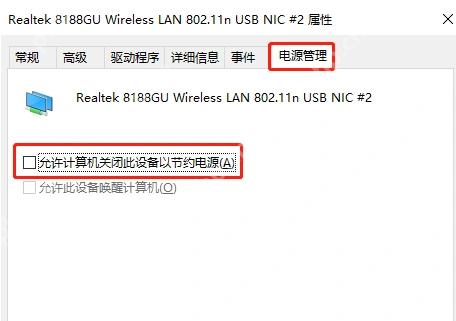
右键开始→设备管理器→网络适配器,打开无线网卡属性。如果有“电源管理”选项卡,可取消“允许计算机关闭此设备以节约电源”,点击确定后测试。
部分新机和驱动没有这个选项卡,跳过即可,不要为显示选项强改注册表。取消省电可能增加耗电,无效时恢复原设置。
Intel网卡可单独比较MIMO节能设置
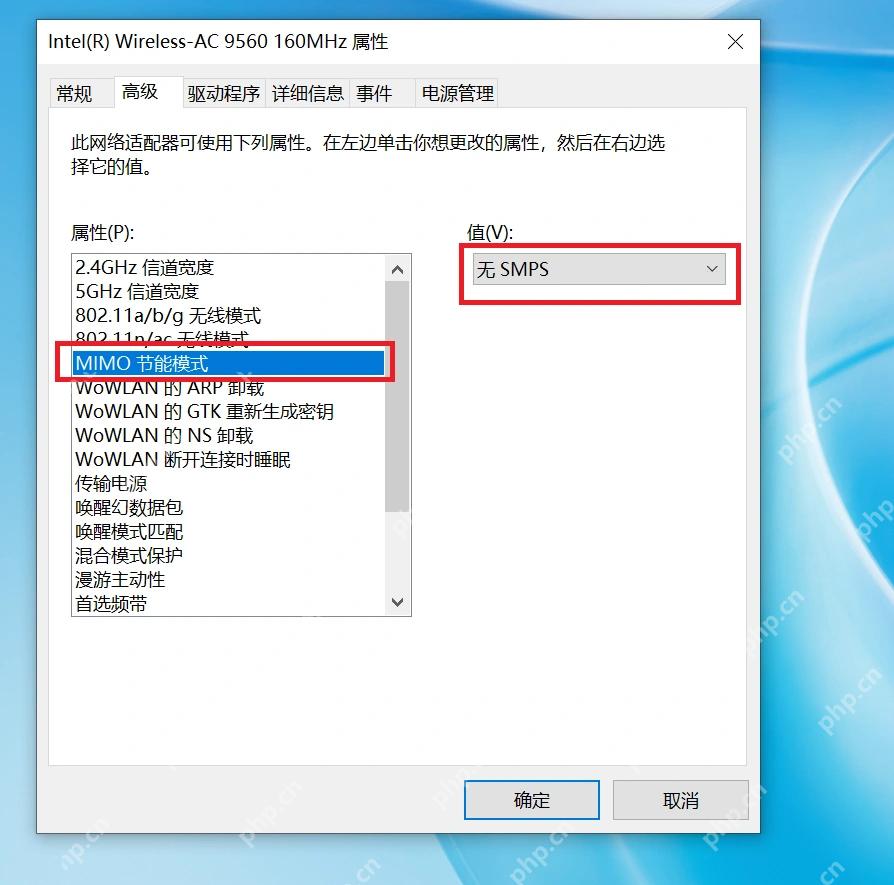
对于具有该选项的Intel无线网卡,进入属性→高级,记录“MIMO节能模式”的原值,再选择“无SMPS”,点击确定,重新连接后观察掉线是否改善。
没有该属性就跳过;这不是所有网卡都适用的设置。无效或耗电明显增加时,恢复原值。
驱动持续异常,备好安装包再重装
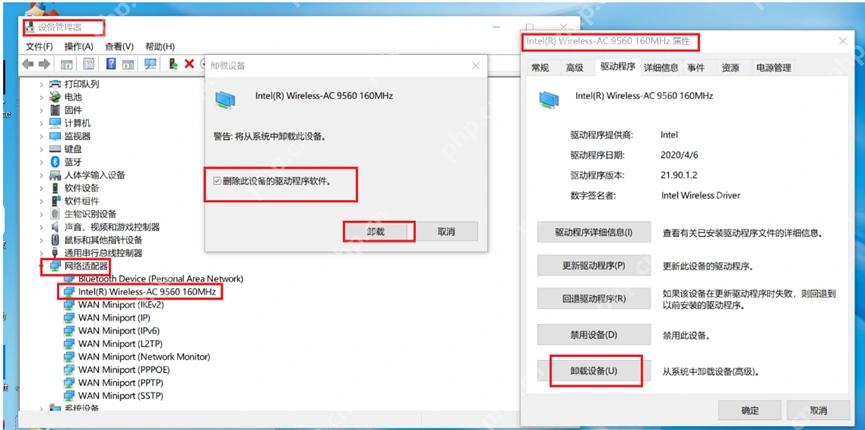
先从电脑官网保存对应机型的无线驱动安装包,并确认可以离线安装。仍反复掉线时,可打开无线网卡属性→驱动程序→卸载设备,确认后重启,再安装准备好的厂商驱动。
卸载会中断无线连接;只有已经备好可用安装包,才考虑勾选删除旧驱动软件。若故障紧接更新出现,也可先在驱动页检查“回退驱动程序”是否可用。
持续掉线时保留断开记录
以管理员身份打开终端,执行netsh wlan show wlanreport,按输出路径打开无线网络报告。记录断开时间、会话和错误原因,交给厂商或网管分析。
报告只收集诊断信息,不会自动修复故障。分享前遮盖账户、设备标识和不需要公开的网络名称。





















