





电脑刚开机就卡,先看过一段时间能否恢复,再查是哪项后台任务持续占用资源。更新、扫描、云同步和启动软件可能集中运行,处理方法应跟着具体任务走。刚打开任务管理器时的瞬间高值,不能直接认定系统或硬件损坏。
先按 CPU 占用查正在运行的程序
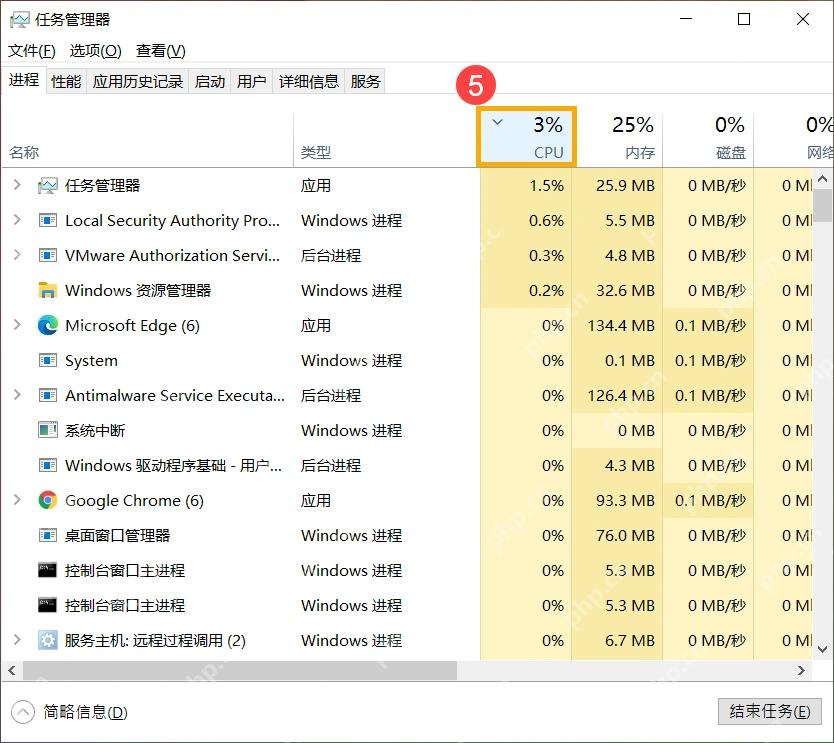
按 Ctrl+Shift+Esc 进入任务管理器“进程”,点击 CPU 列标题,让高占用项目排在前面,观察一段时间。也可按内存或磁盘排序,记录持续靠前的程序和对应数值。
更新任务要区分等待、下载和安装
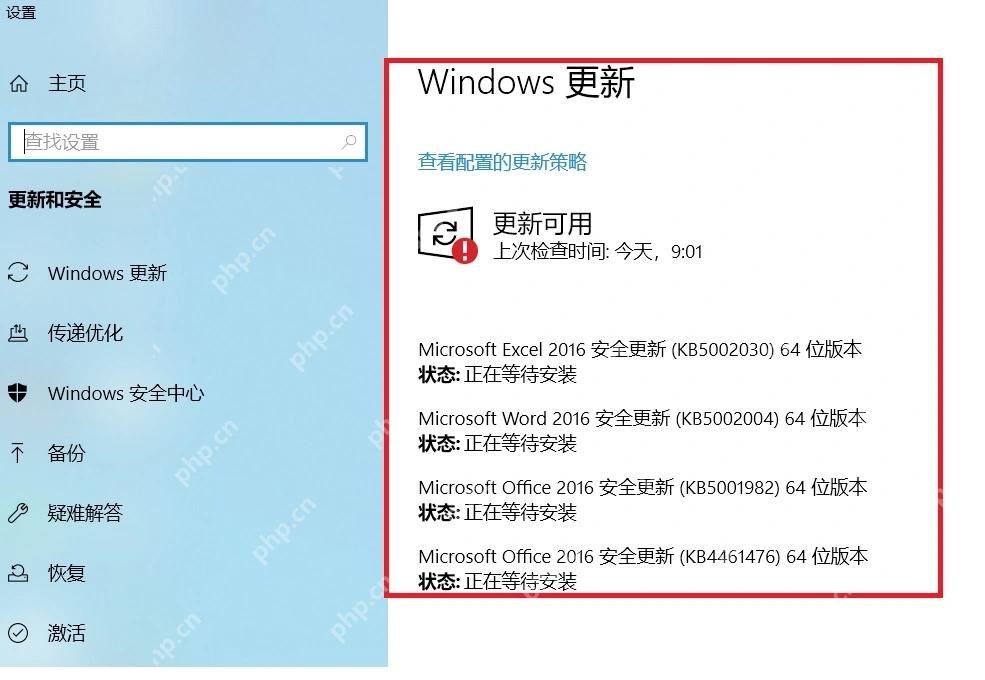
Windows 10 进入“设置→更新和安全→Windows 更新”;Windows 11 进入“设置→Windows 更新”,查看每项状态。“正在等待安装”不等于正在安装;若确实正在下载或安装,保持供电并等待完成,按提示安排重启。
同步和扫描任务按各自界面处理
网盘正在同步大量文件时,可在该软件中暂时暂停;正在进行系统更新或安全扫描时,不要直接结束系统进程。先观察任务结束后是否恢复,再决定是否调整运行时段。
只禁用不需要随登录运行的应用
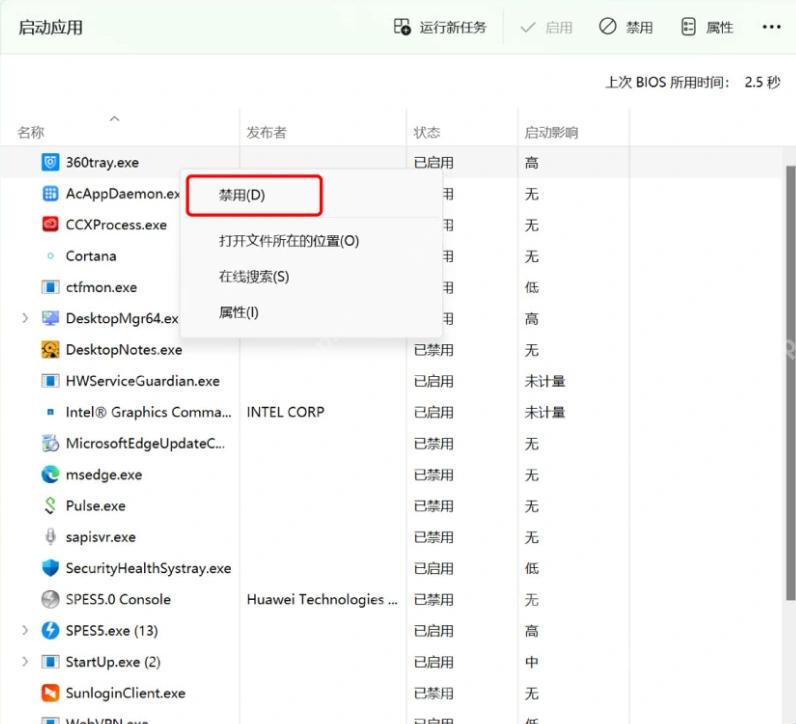
打开任务管理器“启动应用”(Windows 10 为“启动”),选择最近新增且确认用途的第三方应用,右键“禁用”。重启后比较;需要时可在同一处重新启用。
桌面出现前后分别记录耗时
桌面已经出现但磁盘或 CPU 持续繁忙,继续查具体任务;连鼠标和键盘都长时间失去响应,按完全无响应故障处理。若减少启动项后仍卡顿,备份文件并核对系统盘健康、温度和最近安装的驱动。




















