





电脑磁盘占用长期接近 100%,先查正在读写的任务,再看响应时间和硬盘健康。活动时间高与 c 盘容量已满是两件事,低传输速度也不等于磁盘空闲。不要一开始就关闭系统服务、分页文件或修改存储控制器注册表。
先按磁盘列找持续读写的程序
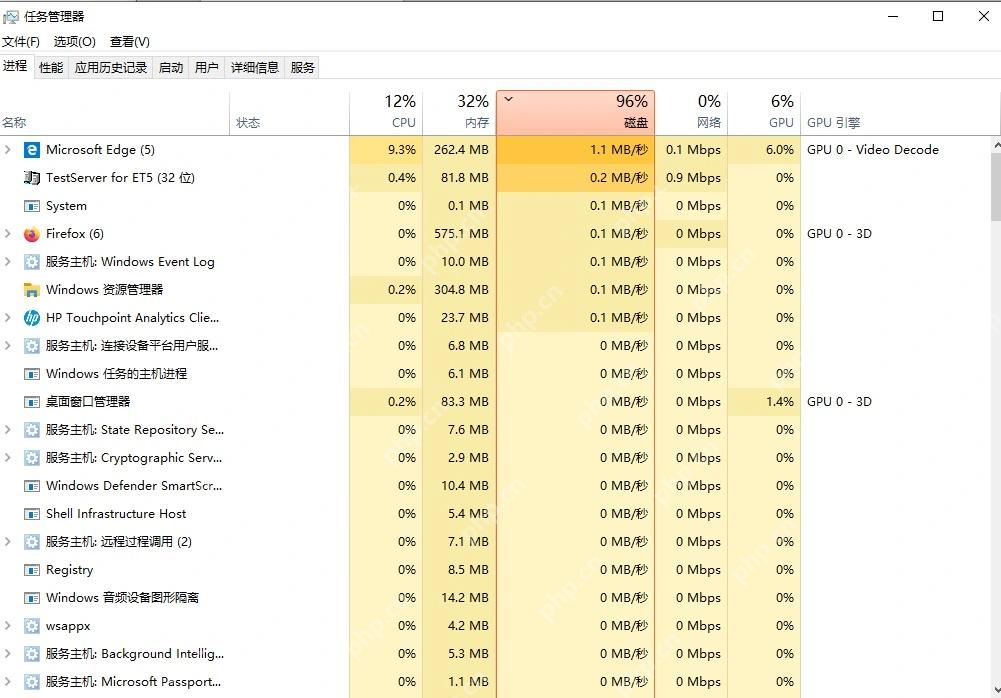
按 Ctrl+Shift+Esc,在“进程”中点击“磁盘”列标题,按读写量从高到低排序。暂停确认不需要的下载、同步或复制任务,再看占用是否下降;更新或安全扫描应从对应界面查看进度。
需要进一步定位时看资源监视器
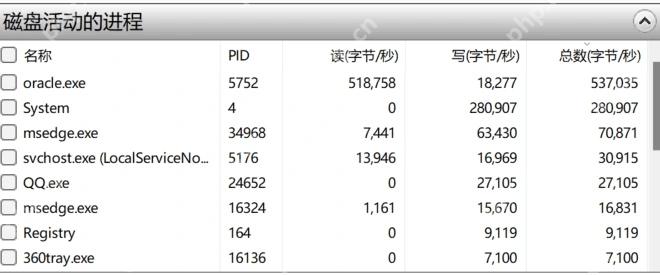
按 Win+R 输入 resmon 并回车,进入“磁盘”,展开“具有磁盘活动的进程”。比较读取、写入和总数字段,再展开“磁盘活动”核对访问路径与响应时间。不要只看进程名就认定硬盘损坏。
同时核对空间与内存压力
在“此电脑”查看系统盘剩余空间,任务管理器“性能→内存”查看可用和已提交。内存不足时分页可能增加磁盘读写;先减少并行程序,不把分页文件直接关闭。
活动时间很高但只有少量 MB/s,仍可能涉及小文件随机访问、请求等待或设备异常,需要结合响应与错误继续判断。
支持的 NVMe 固态盘可查看运行状况
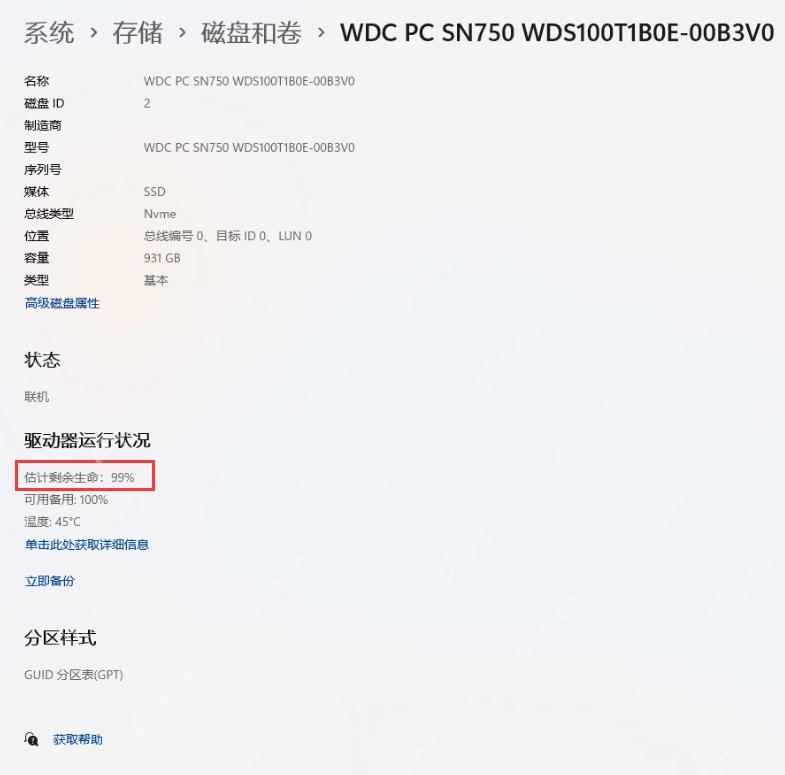
Windows 11 进入“设置→系统→存储→高级存储设置→磁盘和卷”,选择实际磁盘的“属性”,查看驱动器运行状况。仅支持监视的 NVM/NVMe SSD 会提供相关信息,SATA SSD 和机械盘不能靠没有此栏判断正常。
预计剩余寿命是寿命估计,不是可用容量;出现可靠性下降、只读或其他严重警告时先备份,再联系厂商。
反复报错时先备份再检测
若出现掉盘、读取失败、异响或系统持续假死,先备份重要文件,再使用厂商诊断工具或送检。不要为验证而反复跑压力测试,也不要在未备份时进行格式化、分区或存储模式切换。




















