


电脑开机越来越慢,先记下等待发生在品牌标志、windows 加载、登录,还是桌面出现之后。登录后的慢常与启动程序有关,品牌标志阶段则可能涉及外设、自检或硬盘识别。先保存文件,正常重启一次,再比较同一阶段的耗时。
减少真正不需要的启动应用
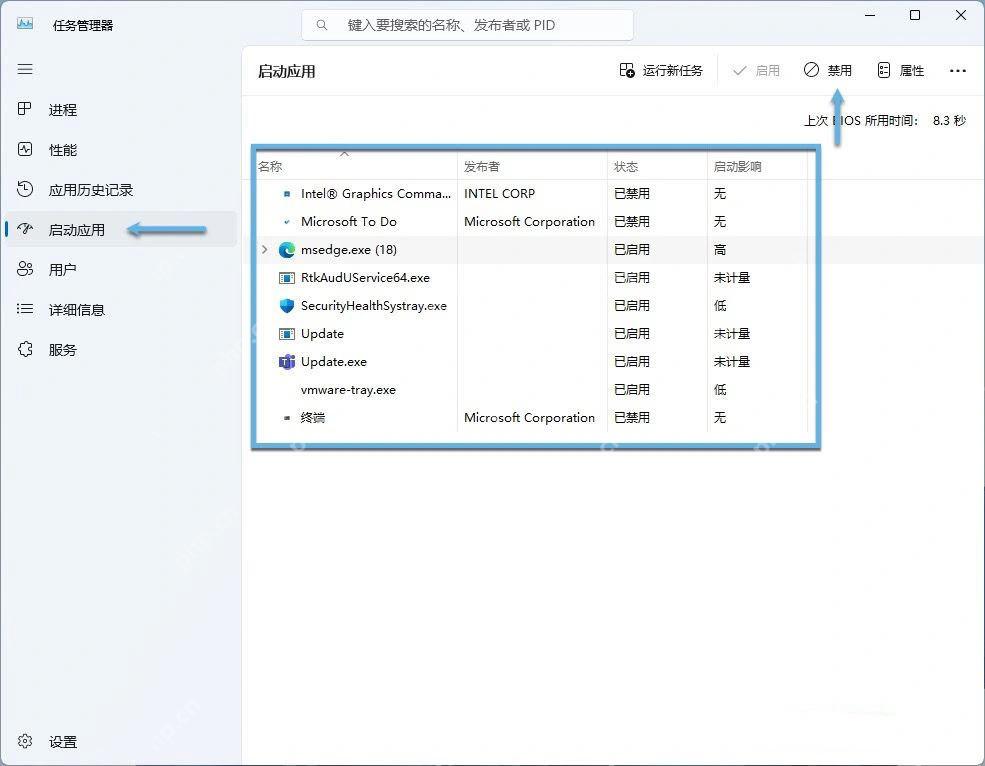
按 Ctrl+Shift+Esc,在 Windows 11 进入“启动应用”,Windows 10 进入“启动”。查看启用状态与启动影响,选择不需要随登录启动的第三方应用并点击“禁用”。不要批量禁用安全防护、输入和硬件管理组件。
品牌标志阶段慢,先移除非必要外设
正常关机后拔掉不必要的 U 盘、移动硬盘和扩展坞,再开机比较。最近加装内存后首次启动可能进行训练;反复长时间停留或伴随自检错误时,记录错误并按设备型号检查。不要随意切换 AHCI、RAID 或启动模式。
快速启动只作有条件的对比
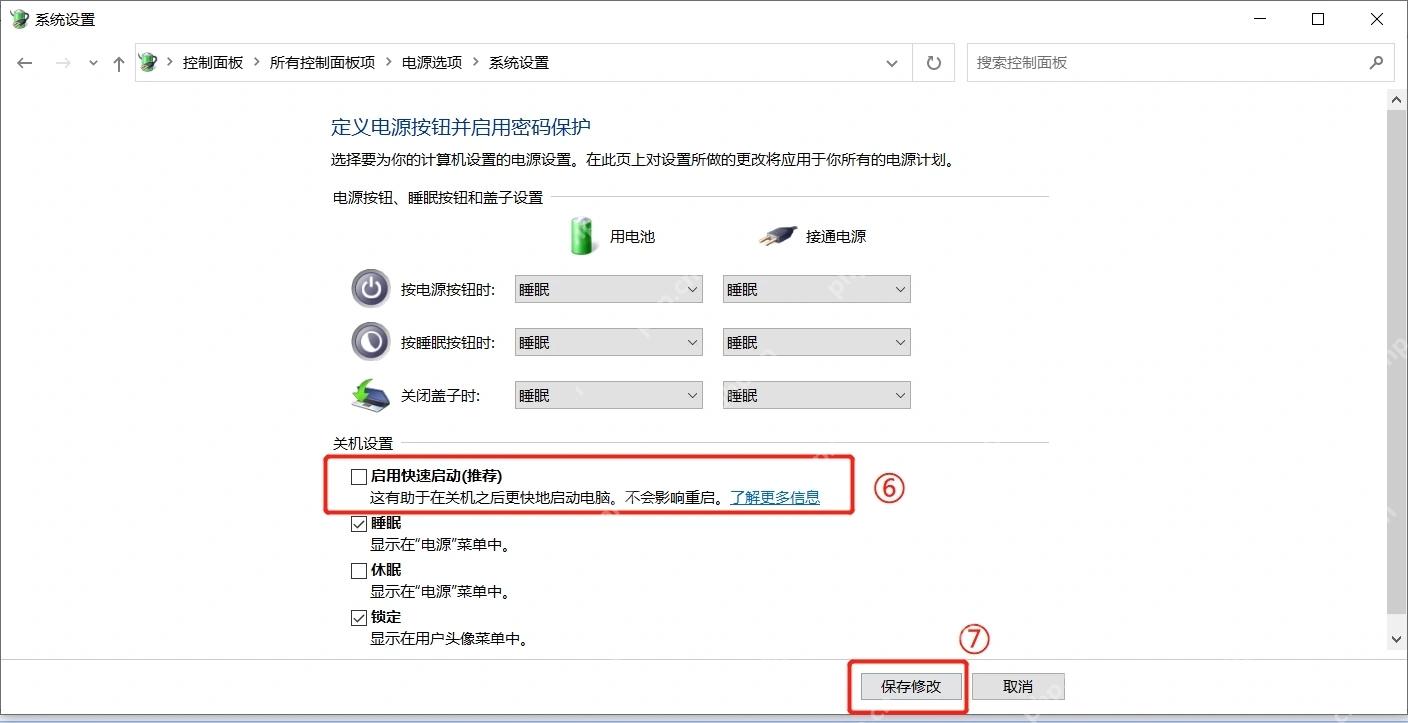
打开“控制面板→电源选项→选择电源按钮的功能”,点击“更改当前不可用的设置”,检查“启用快速启动(推荐)”。原来关闭且没有关机异常时,可尝试开启并保存,再正常关机、开机比较。
若开启后出现关机或驱动异常,恢复原设置。没有此选项就跳过;快速启动不用于“重启”,也不能解决所有启动阶段的慢。
故障从更新后开始,核对具体时间
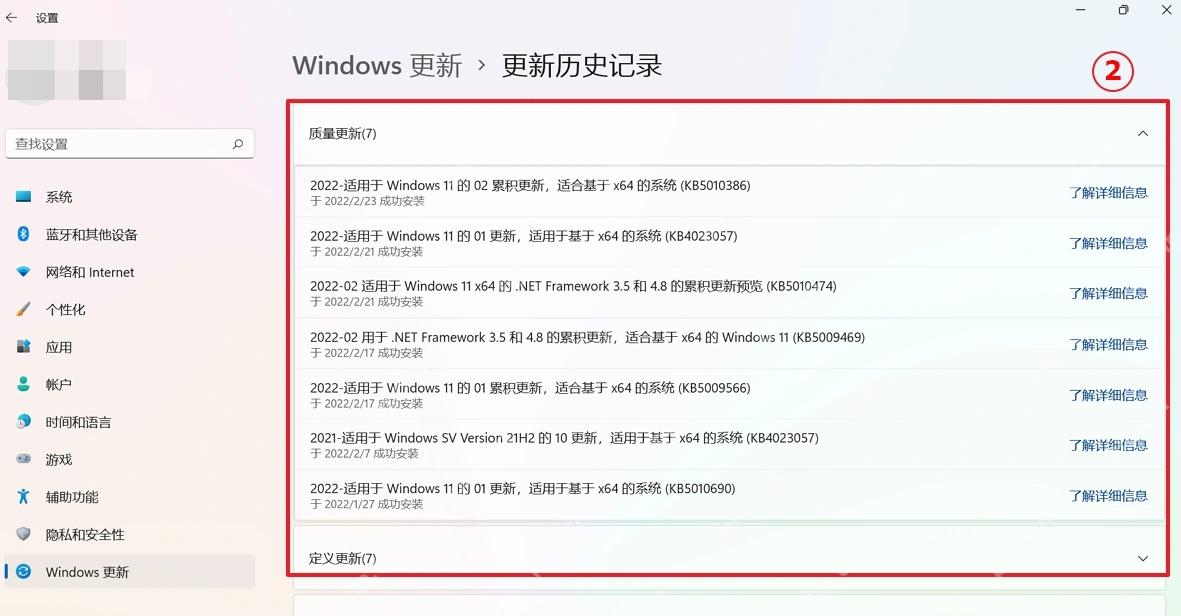
Windows 11 在“Windows 更新→更新历史记录”查看安装日期和 KB 编号;Windows 10 在 Windows 更新中选择“查看更新历史记录”。只有时间明确对应时,再检查该更新或驱动的恢复选项,不批量卸载更新。
区分硬盘慢与系统盘空间不足
在任务管理器“性能”查看系统所在磁盘型号和活动时间,再到“此电脑”查看剩余空间。持续高活动、读取报错或硬盘识别不稳时先备份并检测;是否更换 SSD,应结合接口兼容性、健康状态及实际负载判断。




















