





电脑没打开软件也很卡,并不代表没有程序运行。更新、扫描、网盘、启动应用和驱动仍可能在后台工作。先查看持续繁忙的进程,再按实际用途处理;不要把空闲时的后台活动一律当成病毒,也不要先关闭全部服务。
用资源监视器看后台究竟在做什么
按 Win+R 输入 resmon,在“概述”中展开 CPU,按“平均 CPU”从高到低查看,记录程序名、描述与 PID。平均值与当前值可能不同,要连续观察,确认是否与卡顿同时发生。
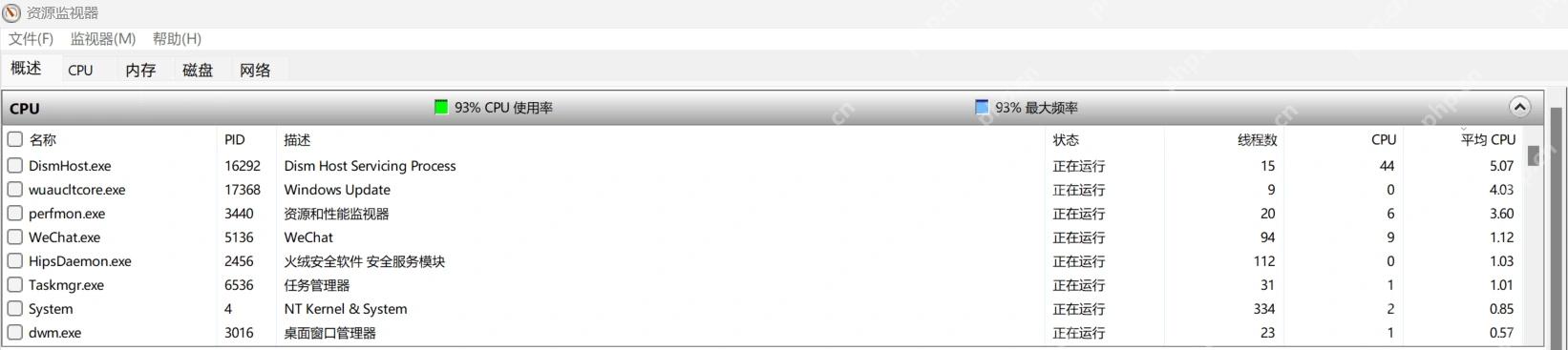
对系统任务先确认状态
Windows Update、DismHost、扫描或索引任务持续工作时,进入对应设置查看是否正在安装、扫描或首次建立索引,等待完成后再比较。不能只因进程名不熟悉,就结束它或删除程序文件。
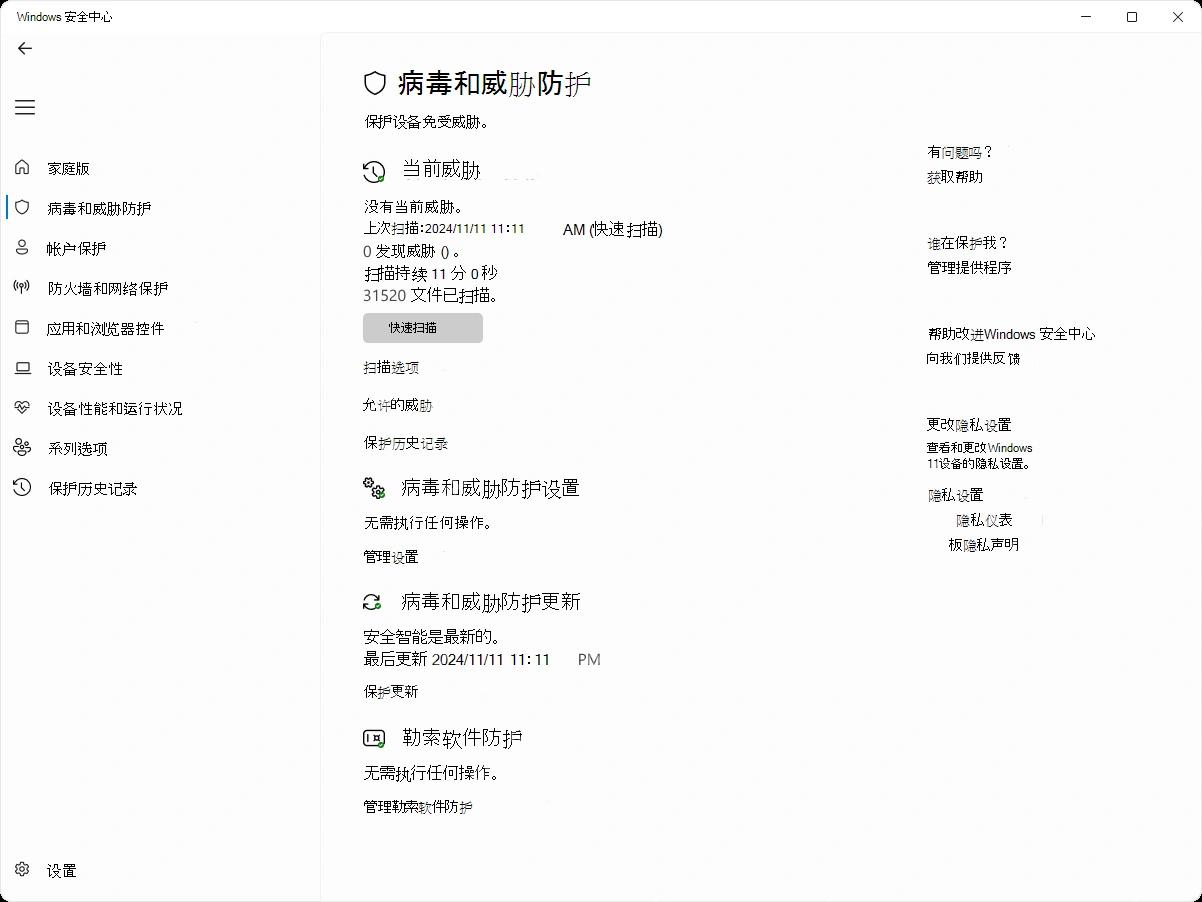
怀疑恶意程序时运行安全扫描
打开“Windows 安全中心→病毒和威胁防护”,点击“快速扫描”,完成后查看结果;需要时再进入“扫描选项”选择完整扫描。已有其他安全产品时,以正在生效的防护界面为准,不为查卡顿长期关闭实时防护。
怀疑第三方服务时先隐藏系统项目
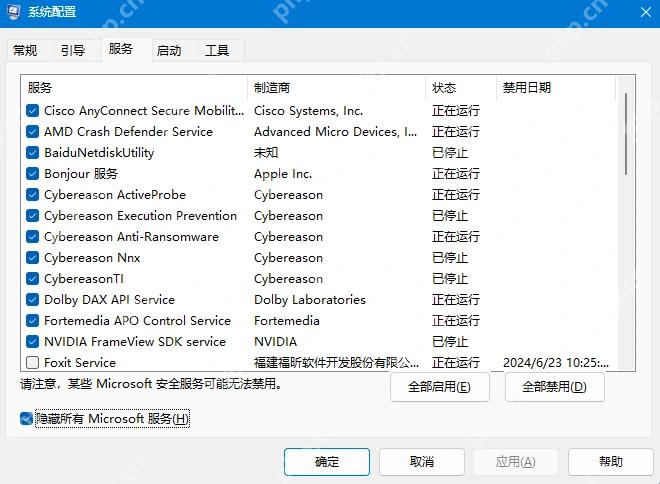
按 Win+R 输入 msconfig,进入“服务”,先勾选“隐藏所有 Microsoft 服务”,记录原启用状态。只对用途明确、与故障时间相关的非防护第三方服务做临时对比,重启后观察,再恢复无关项目。
组织管理的电脑或涉及安全、登录和硬件功能的服务,先由管理员处理,不批量点全部禁用。
资源不高时继续查温度和存储
保持相同供电条件,检查风扇、通风及硬盘读写是否异常。也要区分桌面响应慢、网络慢与显示掉帧;若卡顿反复伴随错误,备份后保留具体时间、日志和机型信息供进一步检查。



















