




电脑睡眠后自动唤醒,常见触发包括鼠标键盘、网卡、计划任务和固件唤醒。先在异常唤醒后查看来源,再只调整相关项目。关闭某个唤醒选项并不能保证所有设备都不再唤醒,现代待机机型的可用设置也可能不同。
醒来后先查最近一次唤醒来源
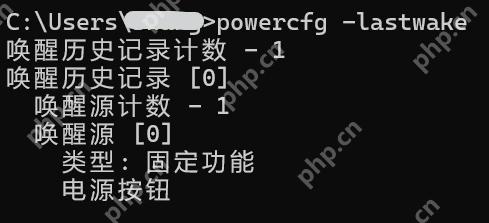
在开始菜单搜索 cmd,以管理员身份运行命令提示符,执行 powercfg /lastwake。记录唤醒历史和来源;显示固定功能电源按钮、设备名、未知或计数为 0 时,结合发生时间继续核对,不能凭一次输出排除其他触发。
设备触发时,只取消对应设备的权限
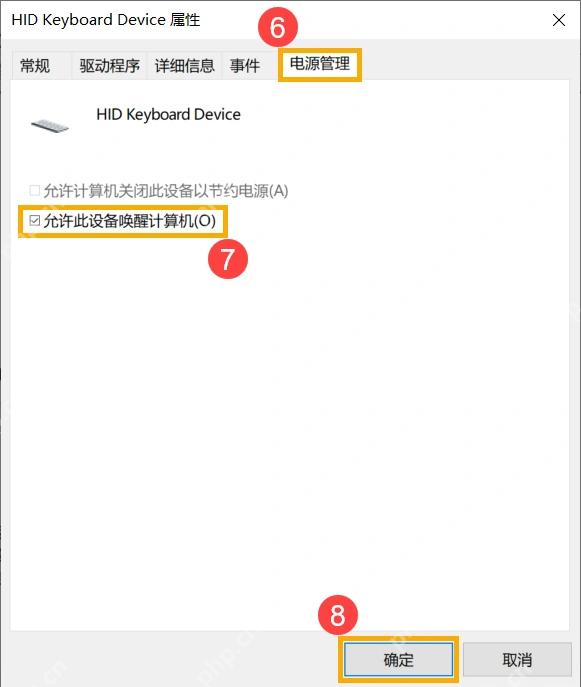
执行 powercfg /devicequery wake_armed,查看当前获准唤醒的设备。若已确认是键盘、鼠标或网卡,打开设备管理器中对应设备的“属性→电源管理”,取消“允许此设备唤醒计算机”,点击确定。
该页不存在时不要强行改注册表。取消键鼠唤醒后可能需要短按电源键恢复,先确认自己能使用该方式。
任务触发时核对唤醒条件
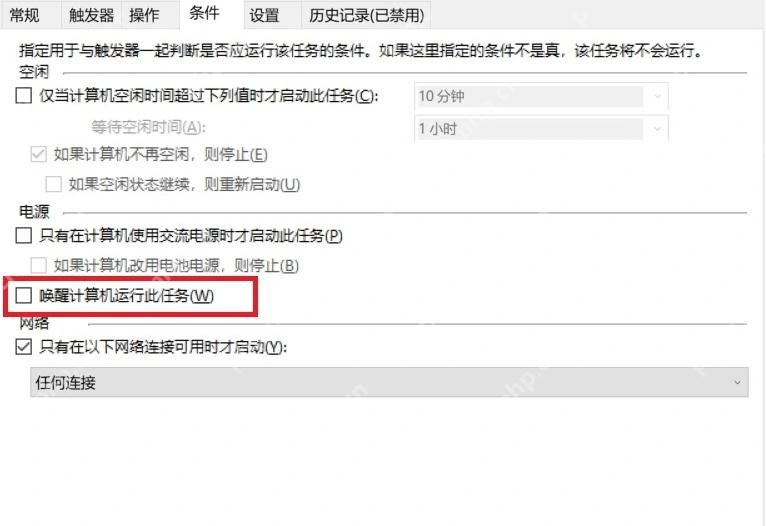
运行 powercfg /waketimers 查看活动计时器。若定位到自己创建或可调整的第三方任务,按 Win+R 输入 taskschd.msc,找到该任务,打开“属性→条件”,取消“唤醒计算机运行此任务”,再保存。
不要直接删除或批量禁用 Windows Update 等系统任务;任务受保护、由组织管理或承担备份时,先确认用途和维护要求。
需要限制定时唤醒时再改电源计划
若高级电源设置提供“睡眠→允许使用唤醒定时器”,可按需要在接电、使用电池两种状态设为“禁用”,点击应用。定时备份或维护可能无法按原计划唤醒运行;需要时恢复原设置。
没有该选项时跳过,先处理已确认的设备、任务或厂商电源设置。
仍会唤醒时保留时间和日志
在相同供电与外设条件下再次睡眠,记录异常唤醒时间。查询结果为空也不代表没有发生唤醒;结合系统日志和机型的现代待机、网络唤醒、开盖唤醒设置继续排查。




















