


笔记本掉电特别快,先比较相近亮度、负载和网络条件下的实际续航,再区分应用耗电与电池容量衰减。游戏、视频会议和独显运行会增加耗电,剩余时长只是估计。若电量突然跳变或未到低电量就关机,应继续检测电池。
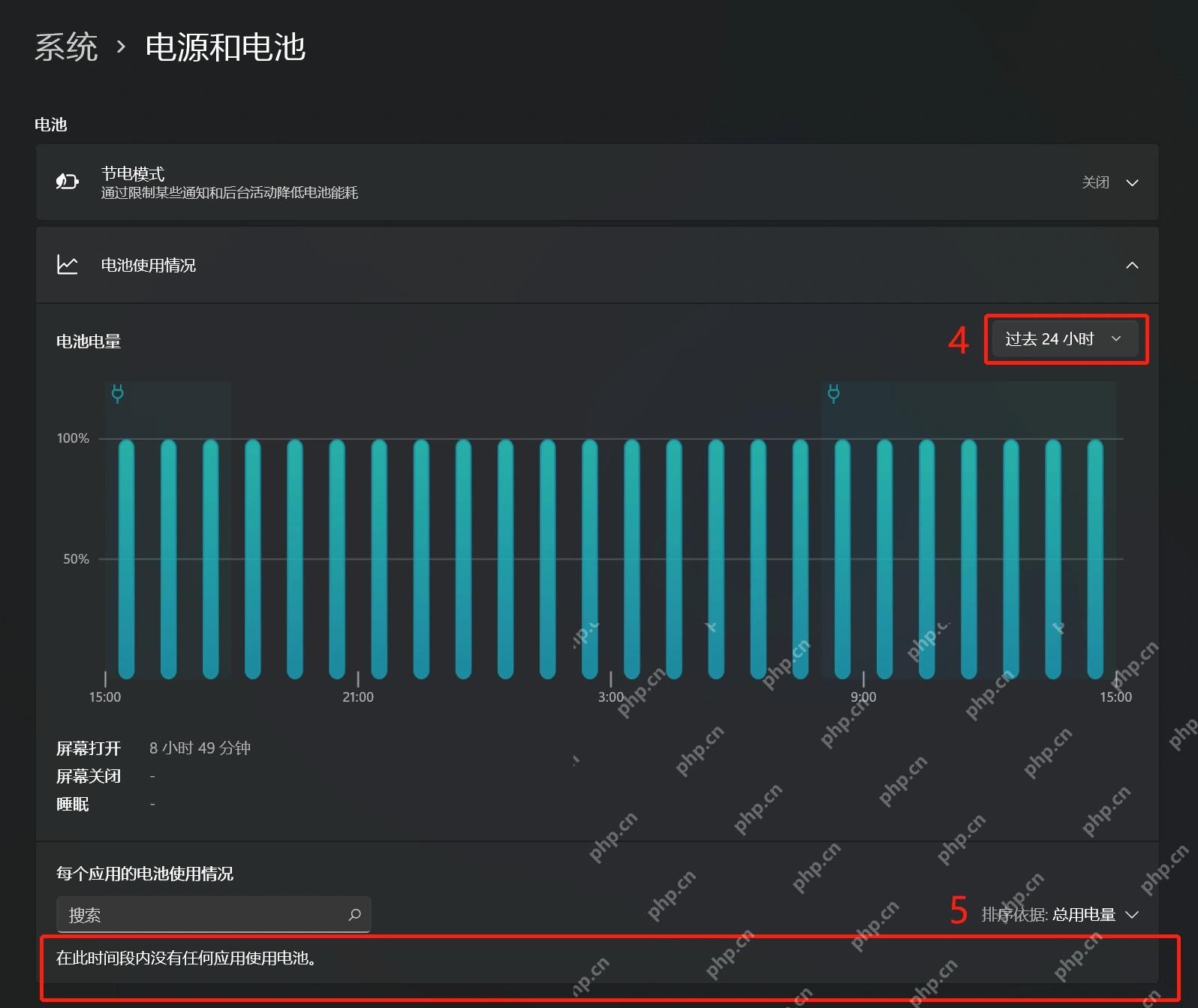
按时间范围查看应用耗电
Windows 11 进入“设置→系统→电源和电池→电池使用情况”,选择故障发生的时间范围,查看应用记录;Windows 10 在“设置→系统→电池”查看应用耗电。记录为空时,先核对时间范围并在实际电池供电使用后再观察,不能据此认定没有耗电。
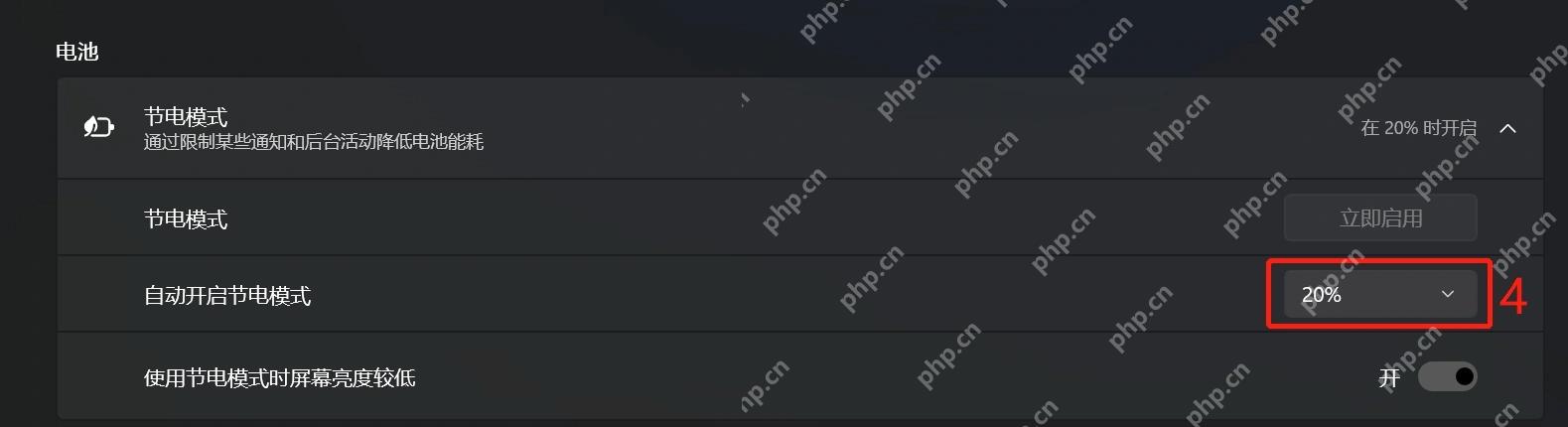
按需设置自动节电阈值
Windows 11 在电源和电池页展开“节电模式”,按需设置自动开启阈值及降低屏幕亮度;较新版本可能称“节能模式”。接电时立即启用按钮可能不可用,先检查自动设置,不把灰色按钮当故障。
节能会限制部分后台活动,使用后检查需要及时同步的应用。
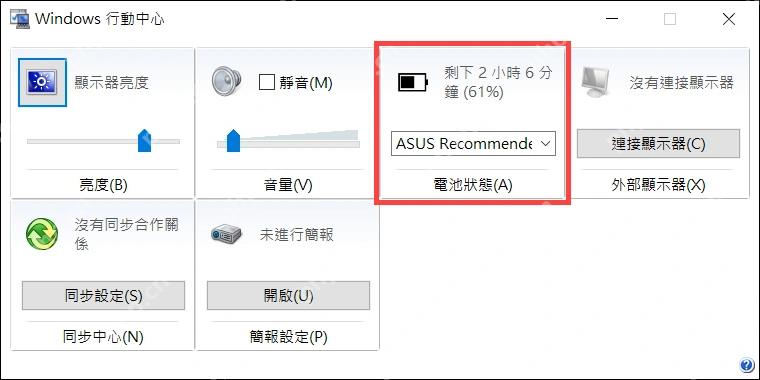
Windows 10 可核对移动中心电源计划
按 Win+X 打开“移动中心”,在“电池状态”下拉框检查计划,按需选择平衡或本机厂商推荐计划。没有移动中心或下拉选项时跳过,不强行套用高性能计划;剩余时长会随负载变化。
先减少明显耗电项再比较
关闭不用的游戏启动器、视频会议、同步和独显应用,按需要降低亮度与刷新率。先保存工作,不批量禁用防护或删除系统组件;一次只改一项,用相同负载比较。
续航明显缩短时再查容量和硬件
可运行 powercfg /batteryreport,按命令返回路径打开报告,核对设计容量、充满电容量和历史变化。报告是电池上报数据,不等于带载测试;不靠反复放至零电来修复老化电池,突降、鼓包或异常关机应检修。




















