





电脑一直显示正在关机,先判断是否仍在安装更新、写入数据,或等待应用退出。不要用固定几十秒判断已经死机。确认完全卡住并恢复开机后,再从服务、启动程序和近期更新缩小范围,避免反复强制断电。
有更新进度时保持供电等待
若出现“正在更新”“请勿关闭计算机”或固件升级提示,接通电源等待。进度、硬盘活动及实际更新内容比单纯等待时长更有参考价值,固件更新尤其不能中断。
只有系统长期无变化、确认没有更新或固件写入且已无正常操作途径,才按设备说明强制关机;未完成的写入与未保存文件可能受损。
恢复开机后,先备份并检查应用
备份重要文件,正常退出文档、云同步及大型软件,再试一次关机。能重现时记下具体软件和时间;最近增加的外设可在正常关机后移除再比较。
需要排查第三方服务时先隐藏系统服务
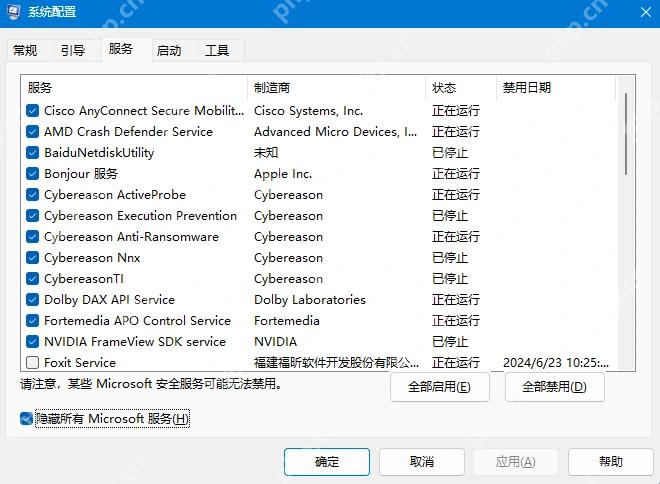
按 Win+R 输入 msconfig,进入“服务”,先勾选“隐藏所有 Microsoft 服务”。再记录原启用状态,暂时停用与故障时间有关、用途明确的第三方服务,重启后对比。
不要禁用全部 Microsoft 服务;受管理电脑或安全软件服务应先由管理员处理。测试结束后恢复不相关的项目。
再检查最近增加的启动应用
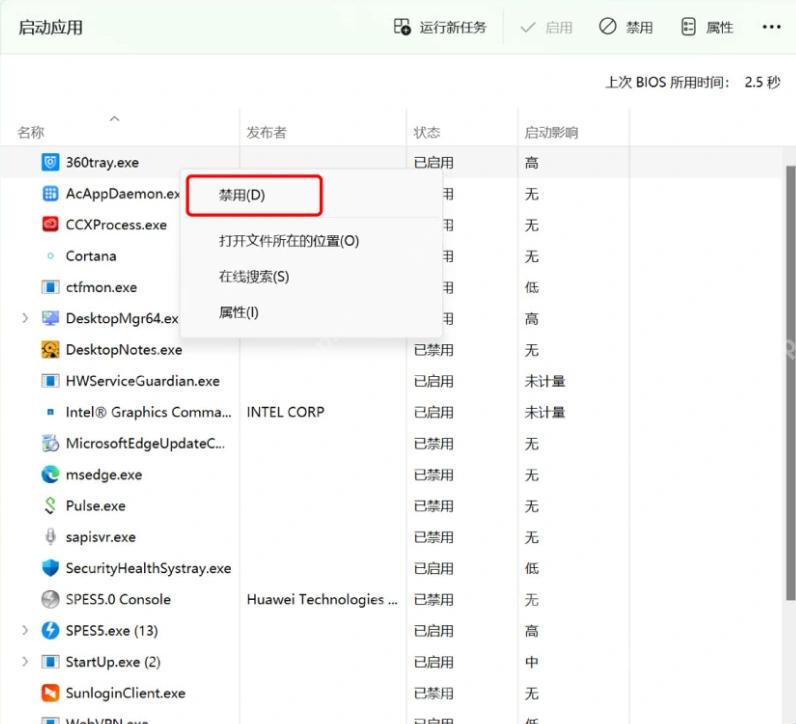
Windows 11 任务管理器进入“启动应用”;Windows 10 进入“启动”。选择近期新增且确认用途的第三方程序,右键“禁用”,重启后测试关机。与服务排查分开进行,不要一次改完所有项目。
更新后开始卡住,核对更新历史
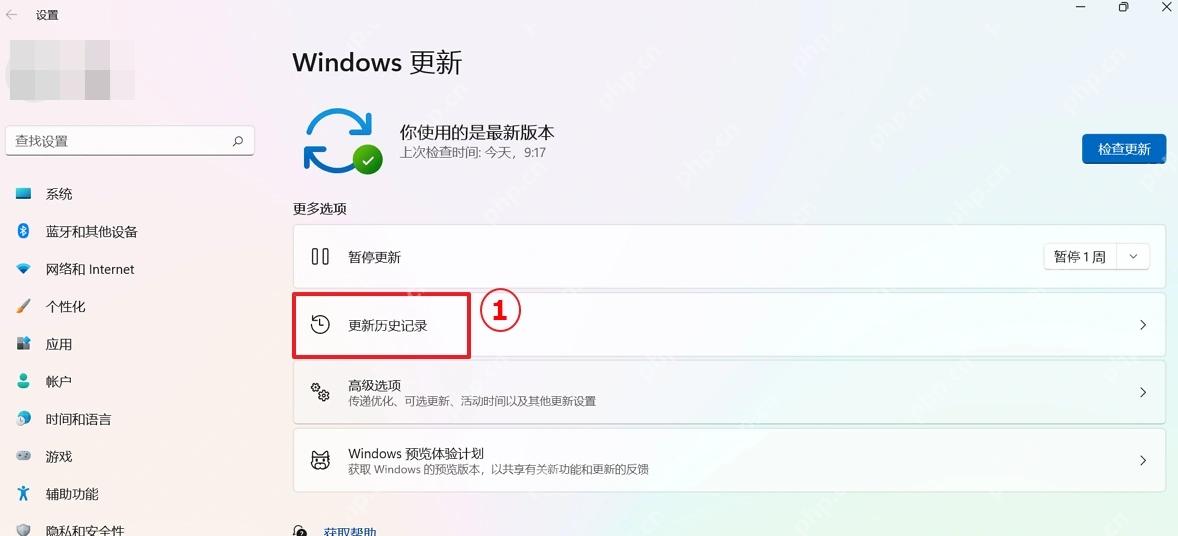
Windows 11 打开“设置→Windows 更新→更新历史记录”;Windows 10 打开“设置→更新和安全→Windows 更新→查看更新历史记录”。记录最近更新的日期和编号,再核对是否从该次更新后开始异常。
按证据修复驱动或更新
故障紧接某个驱动更新出现,可检查回退或重装匹配驱动;系统更新有明确关联时再查看对应卸载或恢复选项。反复卡关机并伴随磁盘错误,应先检查存储健康,不通过注册表强杀超时来隐藏问题。




















