





电脑休眠后无法恢复,先接通匹配电源,短按一次电源键并等待恢复;部分机型不能靠键盘或鼠标从休眠唤醒。若完全没有电源指示与品牌标志,优先查供电;若机器已运行但没有画面,再处理显示输出与驱动。
先尝试正常恢复,不连续长按电源键
检查适配器与充电指示灯,移除不必要的 USB 外设,再短按一次电源键。若机器完全无响应且无法恢复,才按厂商说明强制关闭后重新启动;原休眠会话可能无法恢复,未保存内容存在丢失风险。
有运行声音却黑屏时检查显示输出
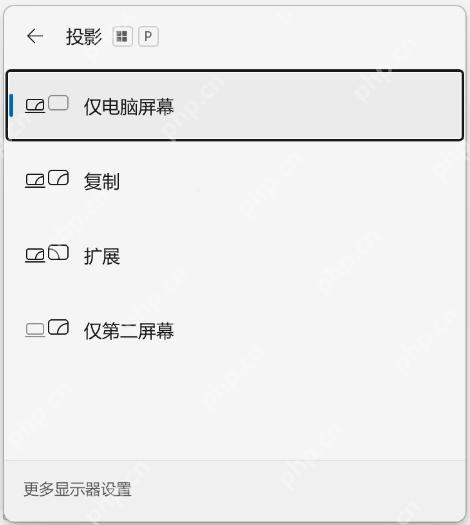
若风扇、声音表明机器已运行,可按 Win+Ctrl+Shift+B 尝试重置图形驱动。连接外屏或扩展坞后出现黑屏时,按 Win+P,按实际连接选择“仅电脑屏幕”“复制”或“扩展”;不需要外屏时可断开后测试。
回到桌面后检查系统是否支持休眠
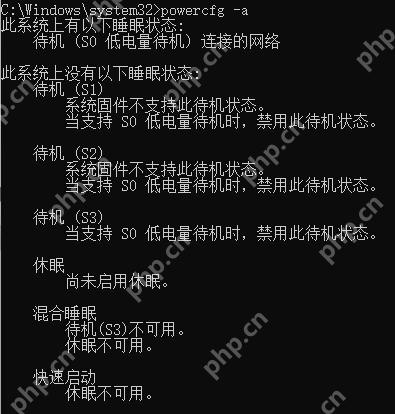
先保存工作。在开始菜单搜索 cmd,选择“以管理员身份运行”,执行 powercfg /a。查看“休眠”位于可用还是不可用列表,并阅读原因;S0 现代待机与传统 S3 待机的可用状态也以实际输出为准。
仅在未启用休眠时考虑重新启用
若输出明确为“尚未启用休眠”,且希望使用该功能,可在管理员命令提示符执行 powercfg /hibernate on,再运行 powercfg /a 复查。其他固件或策略限制不能靠这条命令解决。
不要在等待恢复原会话时关闭休眠或删除休眠文件;重建休眠文件应在恢复开机、保存文件后按支持人员指导进行,关闭休眠也会影响快速启动。
驱动更新后反复出现,再检查回退
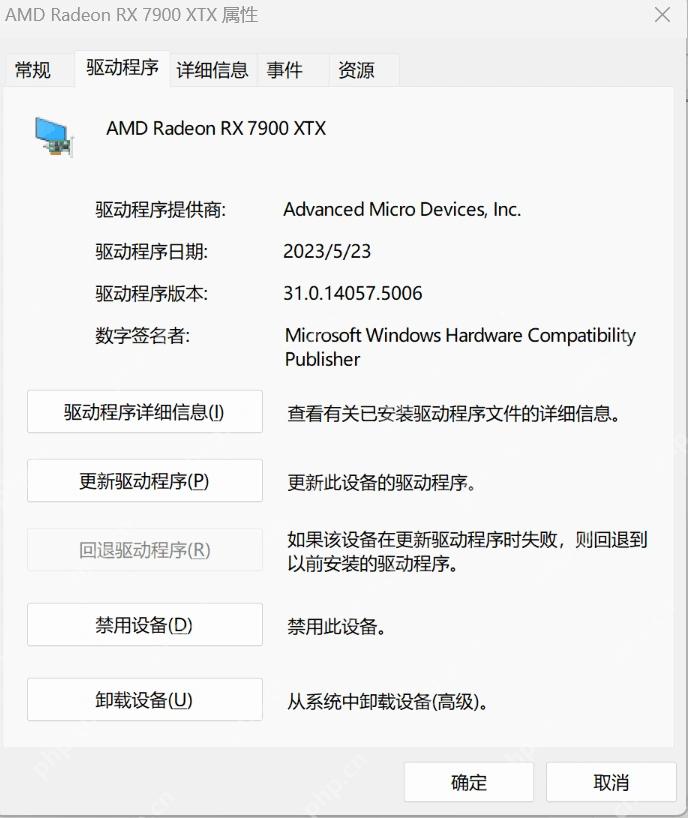
恢复桌面后,打开“设备管理器→显示适配器→实际显卡→属性→驱动程序”,记录版本。故障紧接驱动更新出现且“回退驱动程序”可用时再尝试回退;按钮灰色时,改从整机官方渠道获取匹配版本。
修复后用保存好的会话验证
更新或修复后先保存全部工作,再手动休眠并用电源键恢复。只有休眠失败而正常关机启动稳定时,可暂时正常关机使用,继续按型号检查芯片组、显卡和电源管理;电源不稳定时不自行刷固件。




















