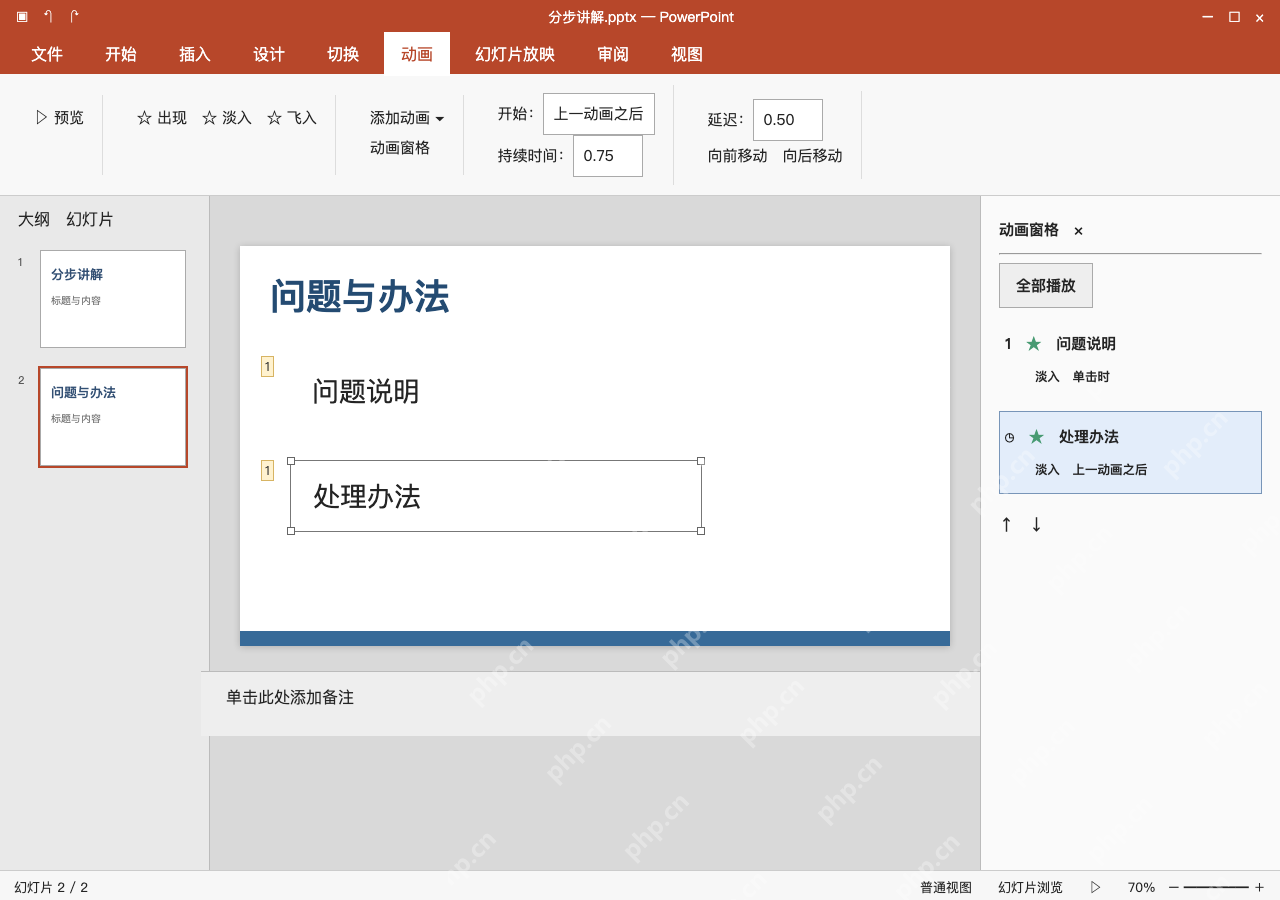
ppt的动画窗格是用来管理当前页面所有元素动画的:在动画选项卡里调出窗格,先按实际讲述的先后顺序调整动画条目,再挨个设置触发方式和延迟时间,最后从当前页直接放映验证效果。这里用windows版powerpoint处理分步讲解.pptx,实现先出问题说明、再出对应处理办法的播放逻辑。注意左侧边栏的缩略图是整页预览,右侧动画窗格里排的才是当前页的所有动画效果,别把两者搞混拖错位置;同一个对象可能绑定了好几个动画效果,调整顺序之前一定要先核对清楚对应的对象名。动画的自动衔接还会受持续时长和延迟值影响,光把列表顺序调对,不代表实际播放节奏就符合要求。
打开窗格,先对照对象和现有顺序
先切到放了问题和办法的那一页,点顶部菜单栏的「动画」选项卡,再点动画窗格,右侧就会弹出所有当前页的动画效果列表。现在列表里处理办法的动画排在前面,问题说明反而在后面,和我们要的播放顺序反了。先点列表里的问题说明条目,确认画布上对应的元素被选中,别误拖左侧的整页缩略图,也别把这页其他无关对象的动画一起删掉。
成品ppt在线生成,百种模板可供选择☜☜☜☜☜点击使用;
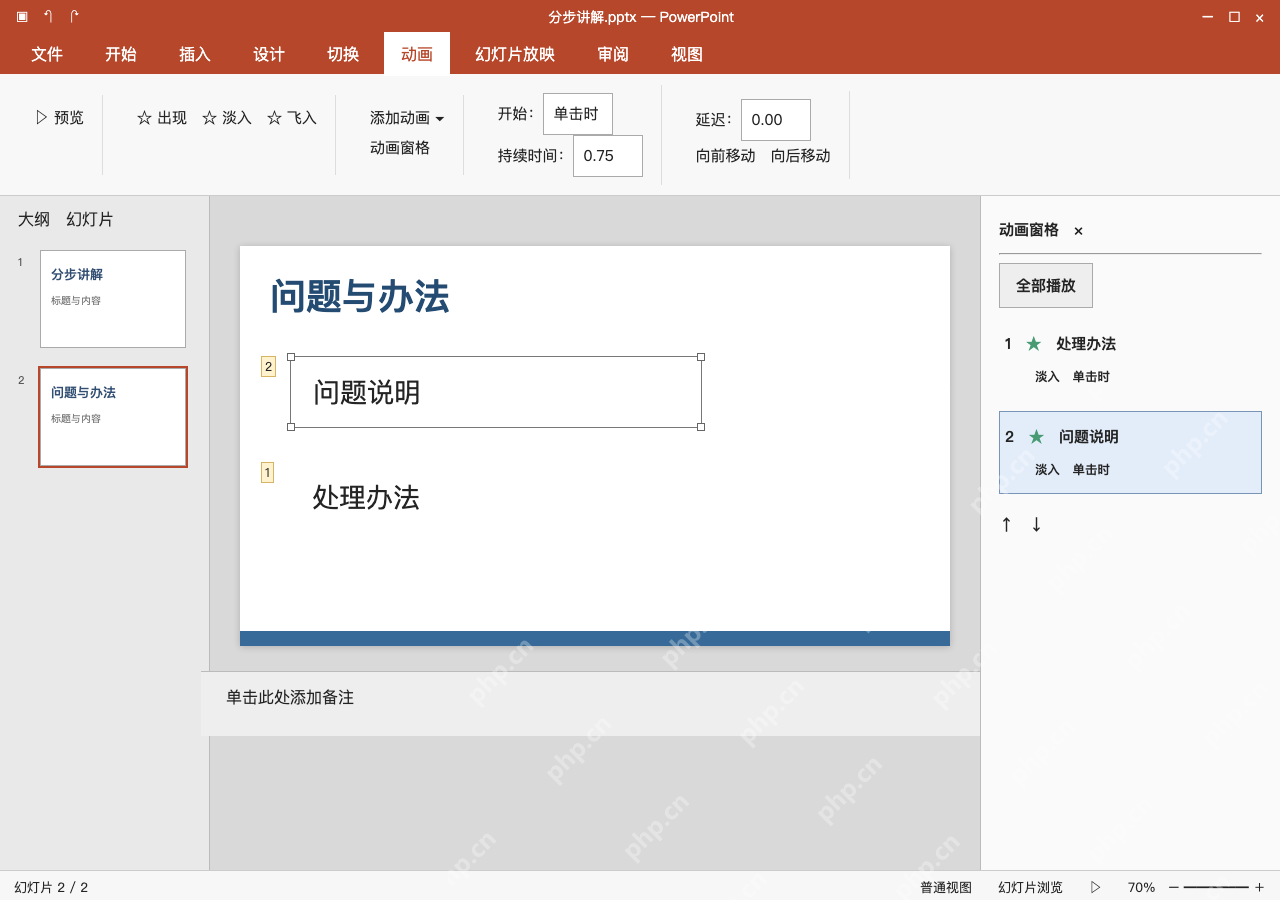
把问题说明移到处理办法前面
在动画窗格里选中问题说明条目,往上拖到处理办法的前面,也可以点顶部的向前移动按钮调整位置。调完之后列表顺序应该是先问题说明、后处理办法,再挨个核对画布上对应的元素有没有错。每次只调整需要改的条目就行,如果同一个对象还加了强调、退出类的动画效果,要连带检查这些效果的关联顺序对不对,别光数条目数量就判断顺序没问题。

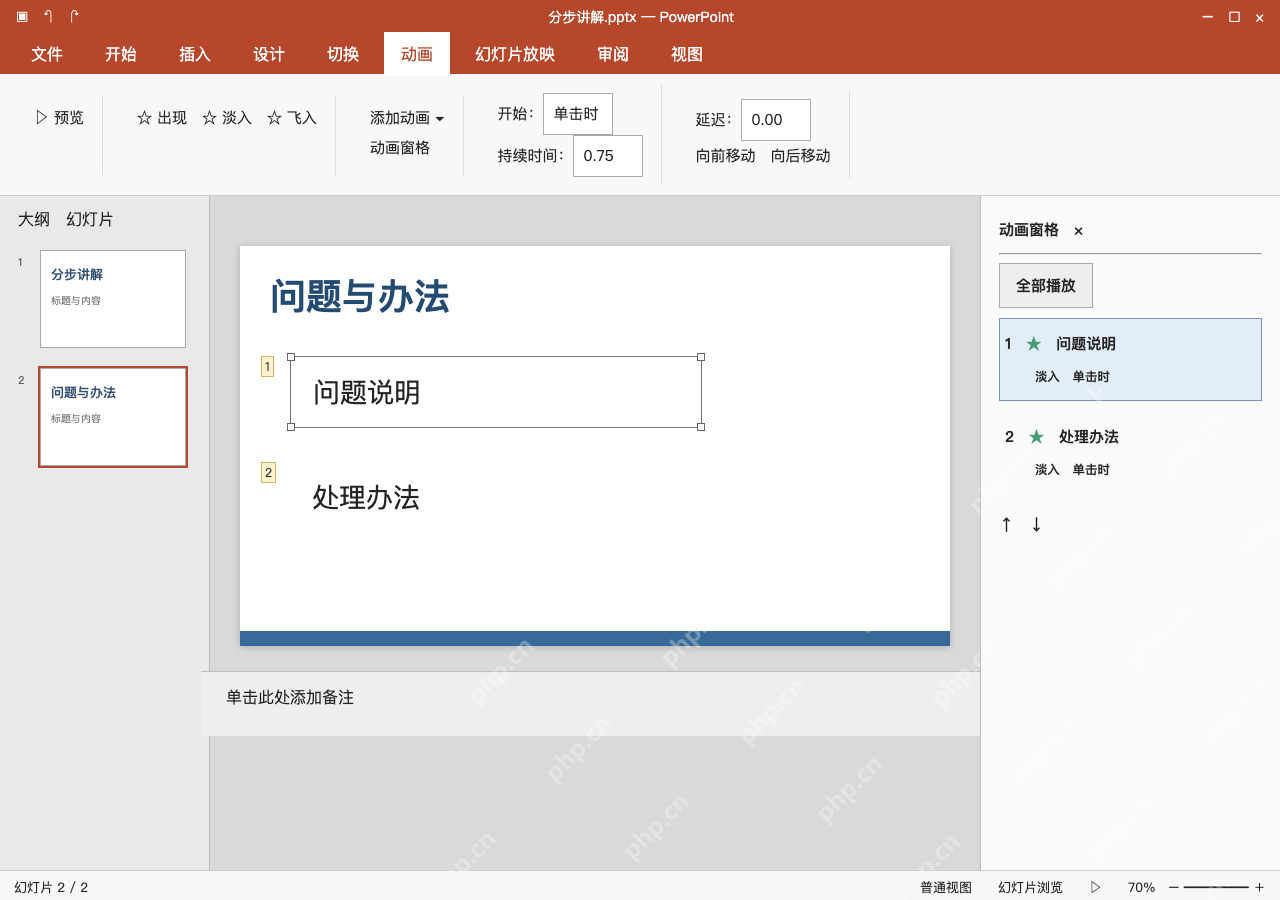
选处理办法,设置上一动画之后
选中处理办法对应的动画条目,把触发开始方式设为上一动画之后,持续时间0.75秒,延迟0.50秒。这个设置是让它等前一个动画播完之后,稍作停顿再弹出来,要是你需要两个效果同步播放,才选与上一动画同时。注意延迟时间是相对于你选的触发条件来算的,不是整个PPT放映的绝对时间,全部设完之后一定要实际放一遍,配合讲解语速调整节奏。
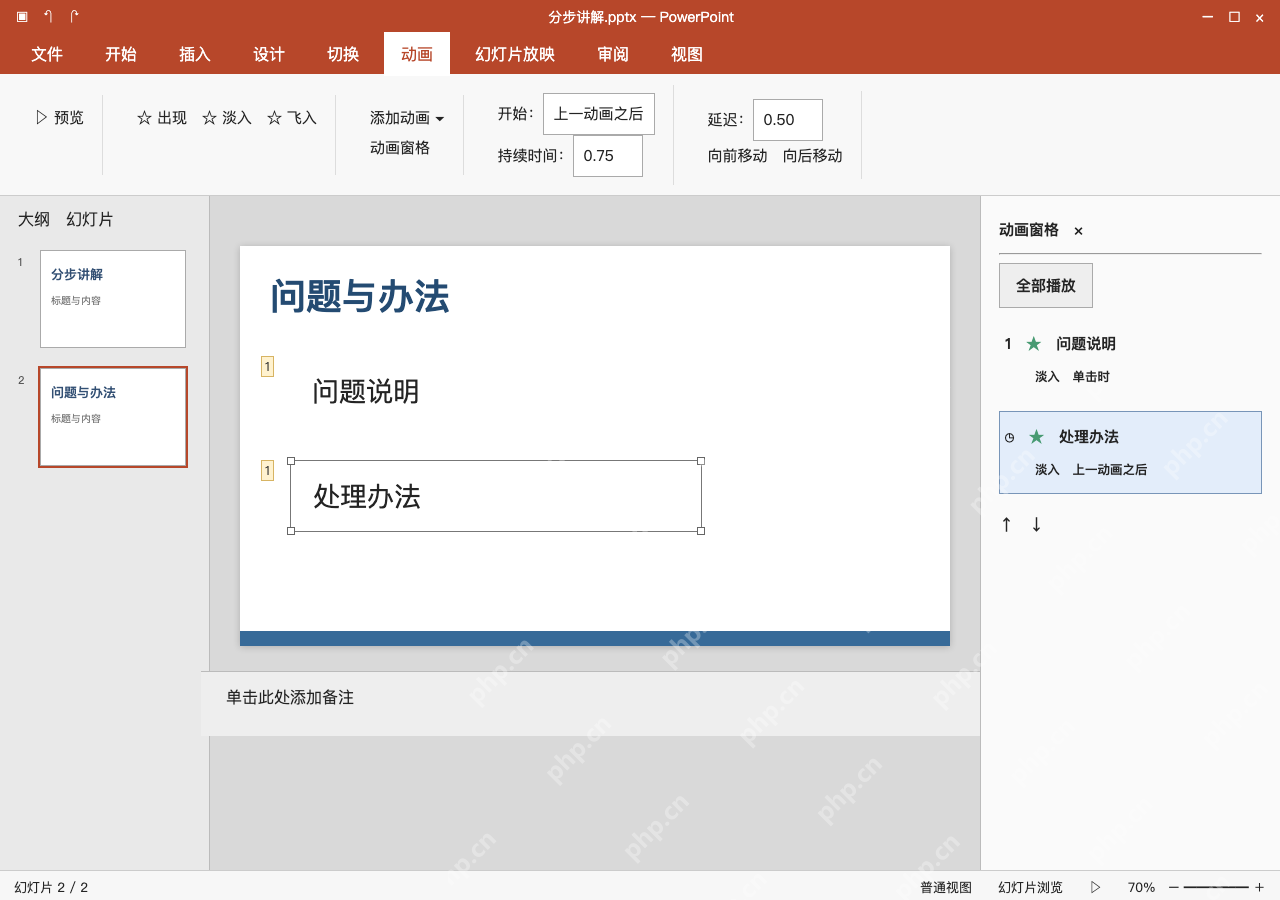
从当前页放映,再保存设置
停在问题与办法这一页,按Shift+F5从当前页开始放映,点一下鼠标触发问题说明的动画,检查处理办法会不会跟着自动弹出来,既不要提前跳出来,也别漏播。按ESC退出放映之后,回到动画窗格再核对一遍动画顺序和触发方式,保存分步讲解.pptx之后关掉文件重新打开再测一次。要是播放的时候还是需要多点击一次才出处理办法,优先核对第二条动画的触发方式是不是还停留在单击时,别上来就把整页动画全删掉重做。