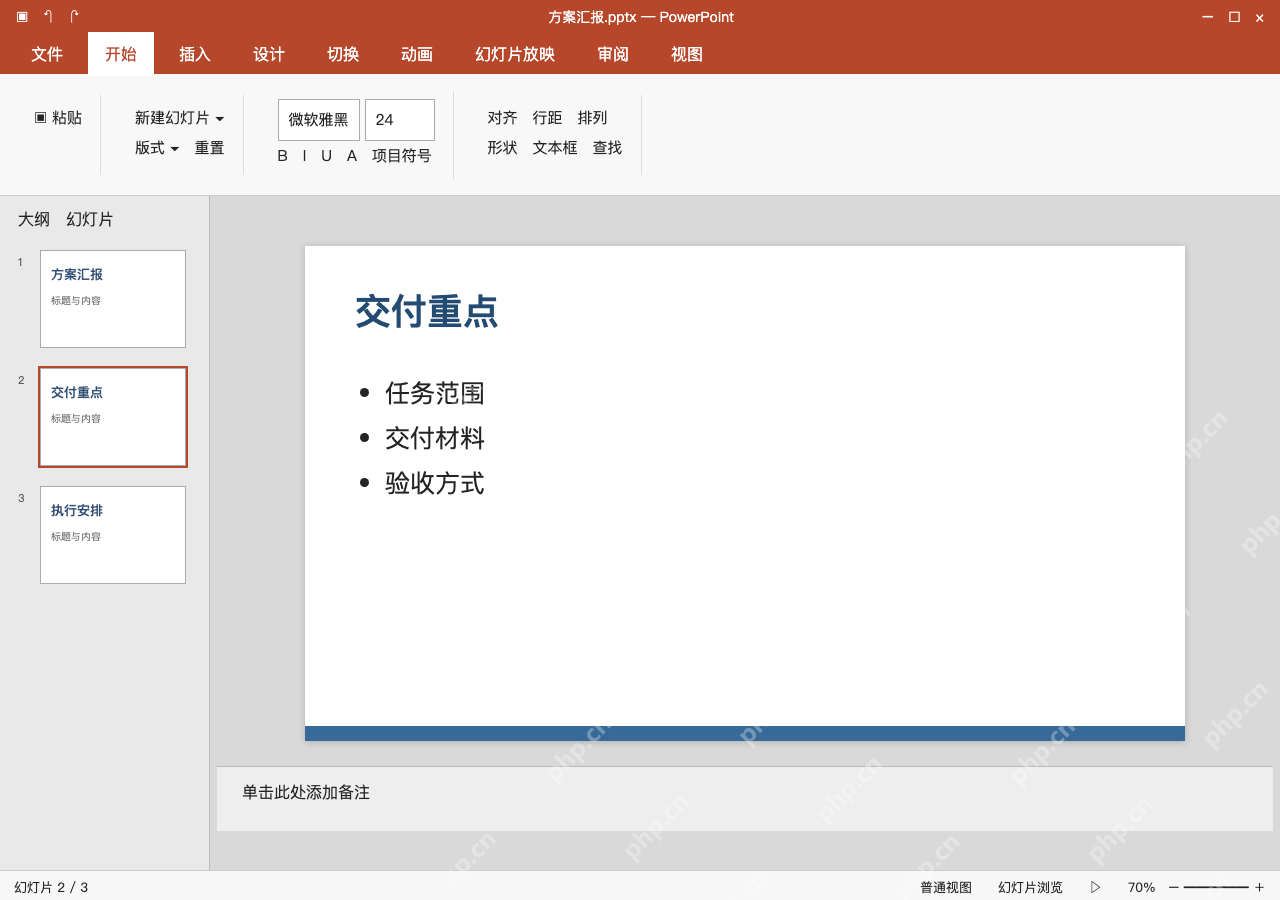
想把ppt做出清晰耐看的层次,按这个顺序操作就行:先统一主题,再区分字号、对齐对象、裁剪配图,最后删掉无关装饰,走一遍试放映流程。这次我们用windows桌面版的powerpoint做方案汇报的整理演示,拿交付重点页当演示载体,讲五个具体调整方法。所谓的高级感核心是信息好读,根本不靠堆叠特效;标题和正文全程保持可编辑状态,所有配图都服务当前页面内容,颜色、间距和对象边缘的对齐标准前后统一,最后开放映检查一遍最终效果就好。
技巧一:统一主题,减少无关颜色
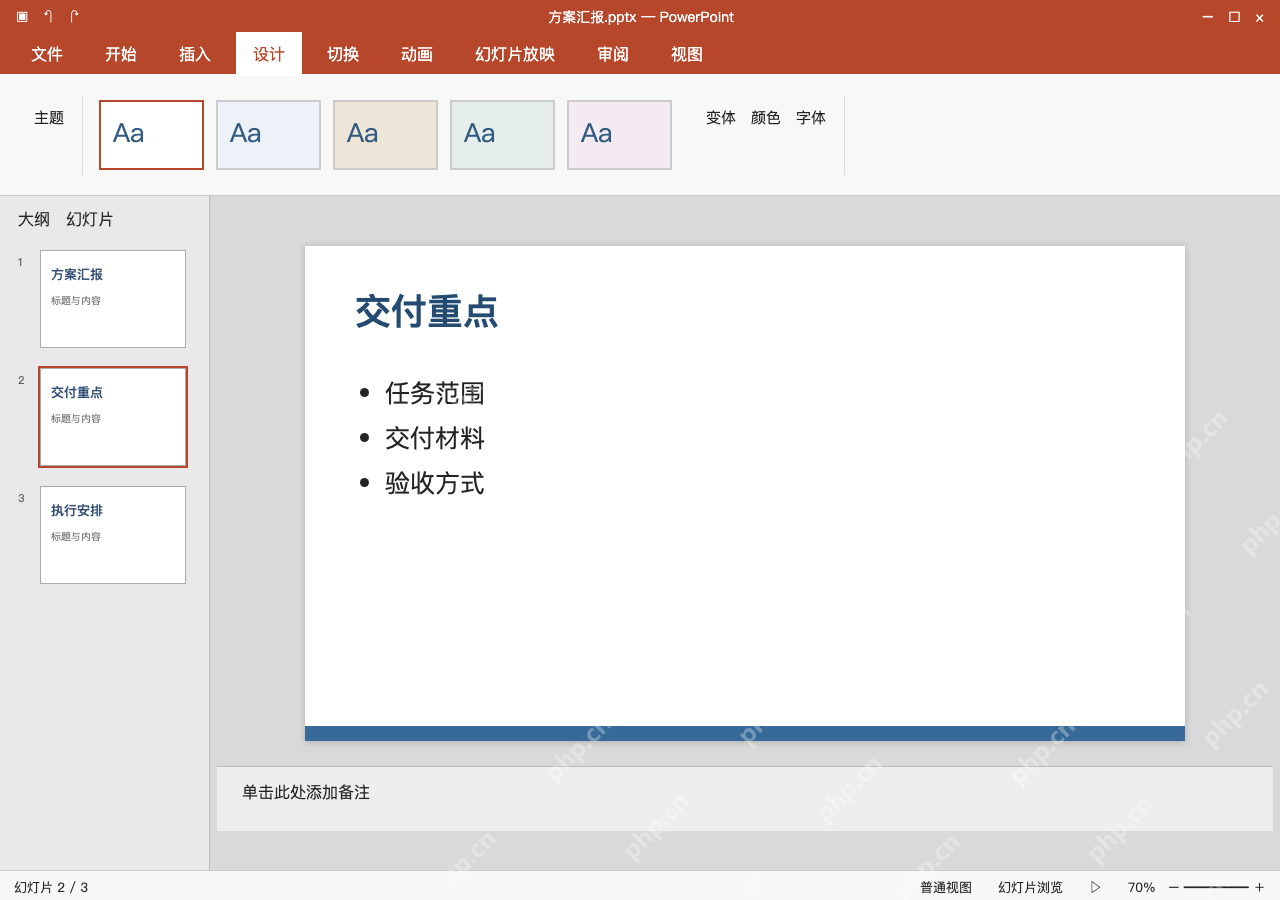
打开方案汇报.pptx,点顶部的设计选项卡,在主题库选适配当前内容的简洁主题。调整顺序先捋正文和图表,再处理封面;同级内容沿用同一套配色,不给每个要点单独换不同颜色,主题切换完成后,还要仔细检查之前手动调整的旧格式有没有残留。
成品ppt在线生成,百种模板可供选择☜☜☜☜☜点击使用;
技巧二:用字号区分标题与正文
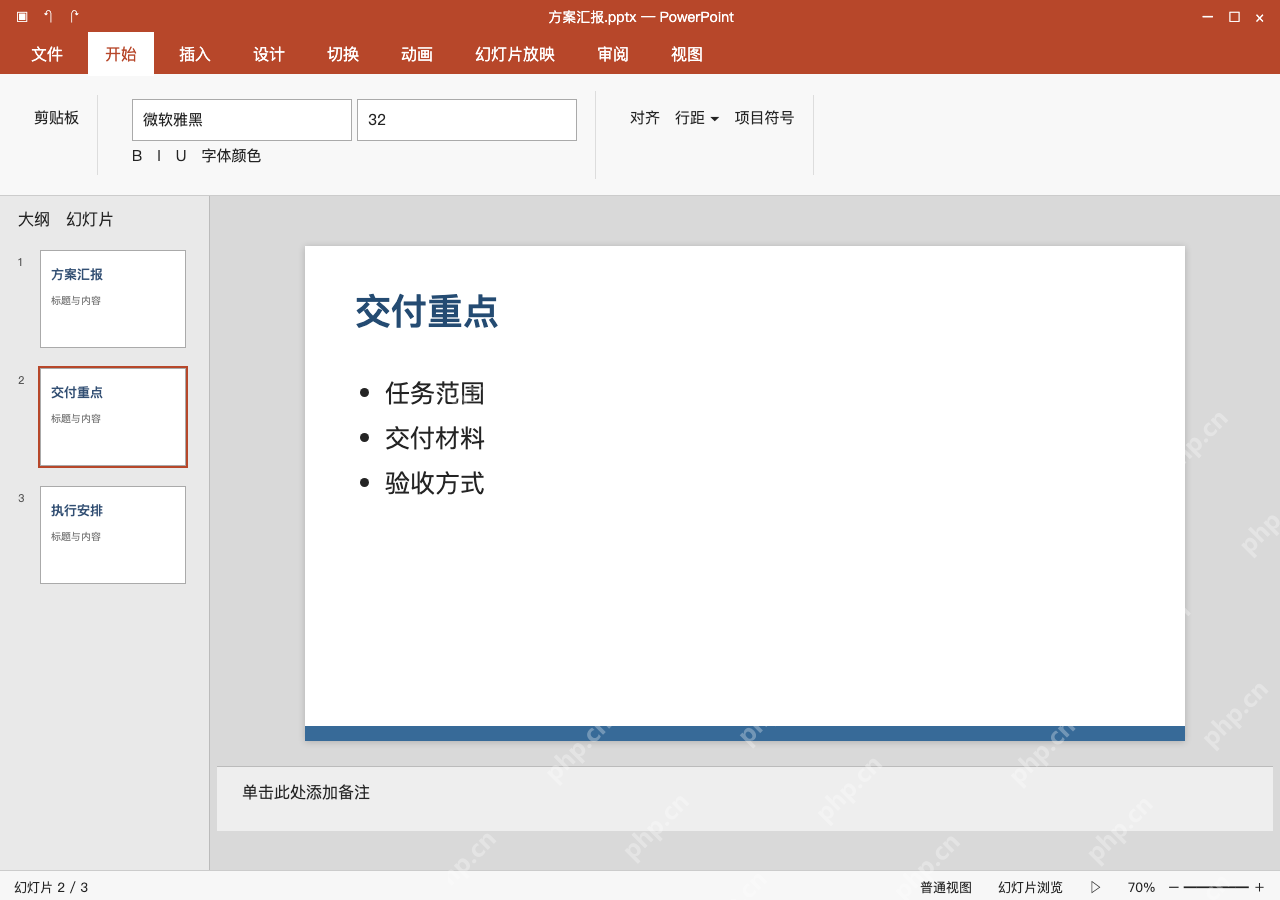
选中交付重点页标题,在开始选项卡里设为32磅,正文用24磅,之后实际投屏试放映再微调。只给真正的核心重点加粗,别把整页内容都设成同样醒目;单页文字太多时先拆分内容,别靠把所有字号缩小硬塞完成排版。

技巧三:对齐对象,先确认参照范围
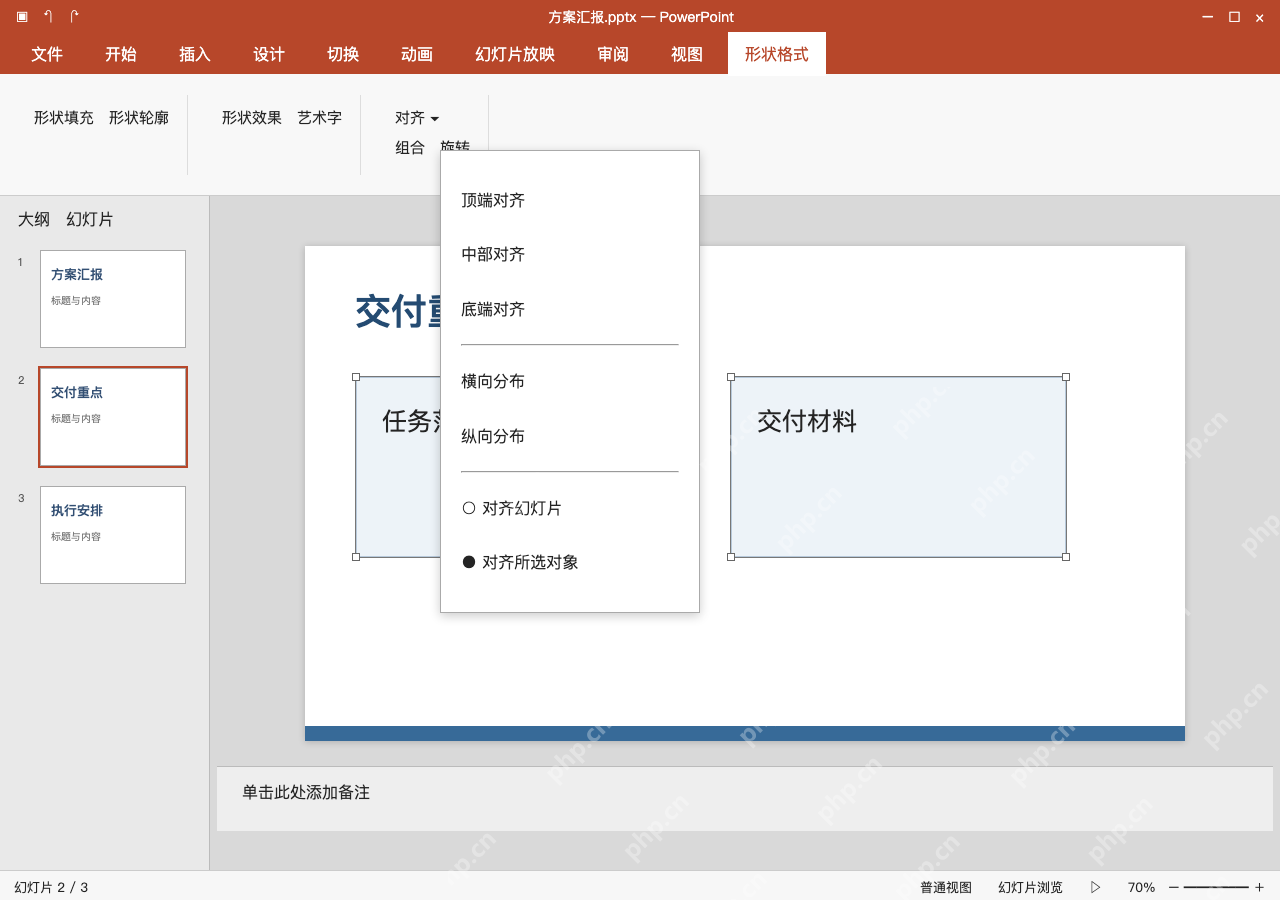
按住Ctrl选中任务范围、交付材料两个并列说明框,在形状格式的对齐选项里选择对齐所选对象,再点顶端对齐。先把两个框统一高度,手动调整左右留白;三个及以上元素要均分间距时再用横向分布功能,别把对齐所选对象误设成对齐幻灯片。
技巧四:裁剪配图,只留能说明内容的部分
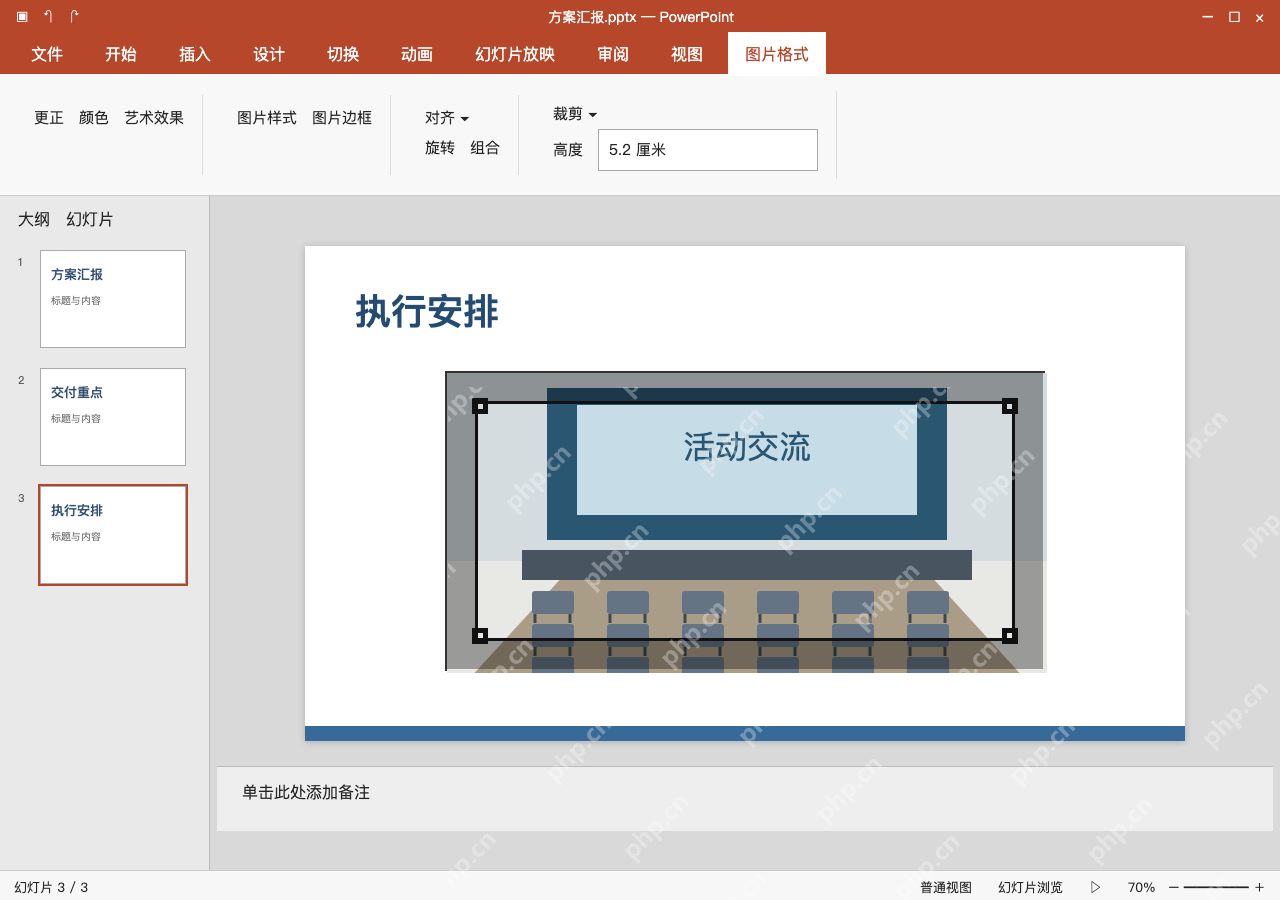
切到执行安排页,选中已经插入的会场配图,点图片格式里的裁剪,拖动黑色裁剪柄去掉无关边缘,保留主体后点图片外空白区域完成操作。缩放图片时拖角点保持比例,不能用拉伸代替裁剪;图里自带的文字太小就换展示范围或者直接拆页,别把标题压在杂乱背景上。
技巧五:清理装饰,放映检查留白和边缘
切回交付重点页,选中所有不帮助理解内容的线条、色块和重复说明内容后删除,只保留任务范围、交付材料、验收方式三块。按F5从头试放映,检查文字对比、留白、换行和对象边缘对齐情况,按Esc退出后保存方案汇报.pptx;页面空出来之后如果信息更清楚,完全没必要硬把空白区域填满。