手里有现成文档或者大纲想转成ppt,直接在wps演示的wps ai里上传文档就行,先核对ai生成的大纲,挑好模板创建完逐页校对就行。这次我们拿资料归档培训.docx转成培训演示举例,章节就按归档范围、命名规则、提交复核安排来,别让ai随便补你没给过的制度和数据。整个流程分材料输入、生成页面、校对保存三个阶段走,上传之前先把文档里的无关内容删掉,账号入口、支持上传的格式和额度都以你当前打开的界面显示的为准。
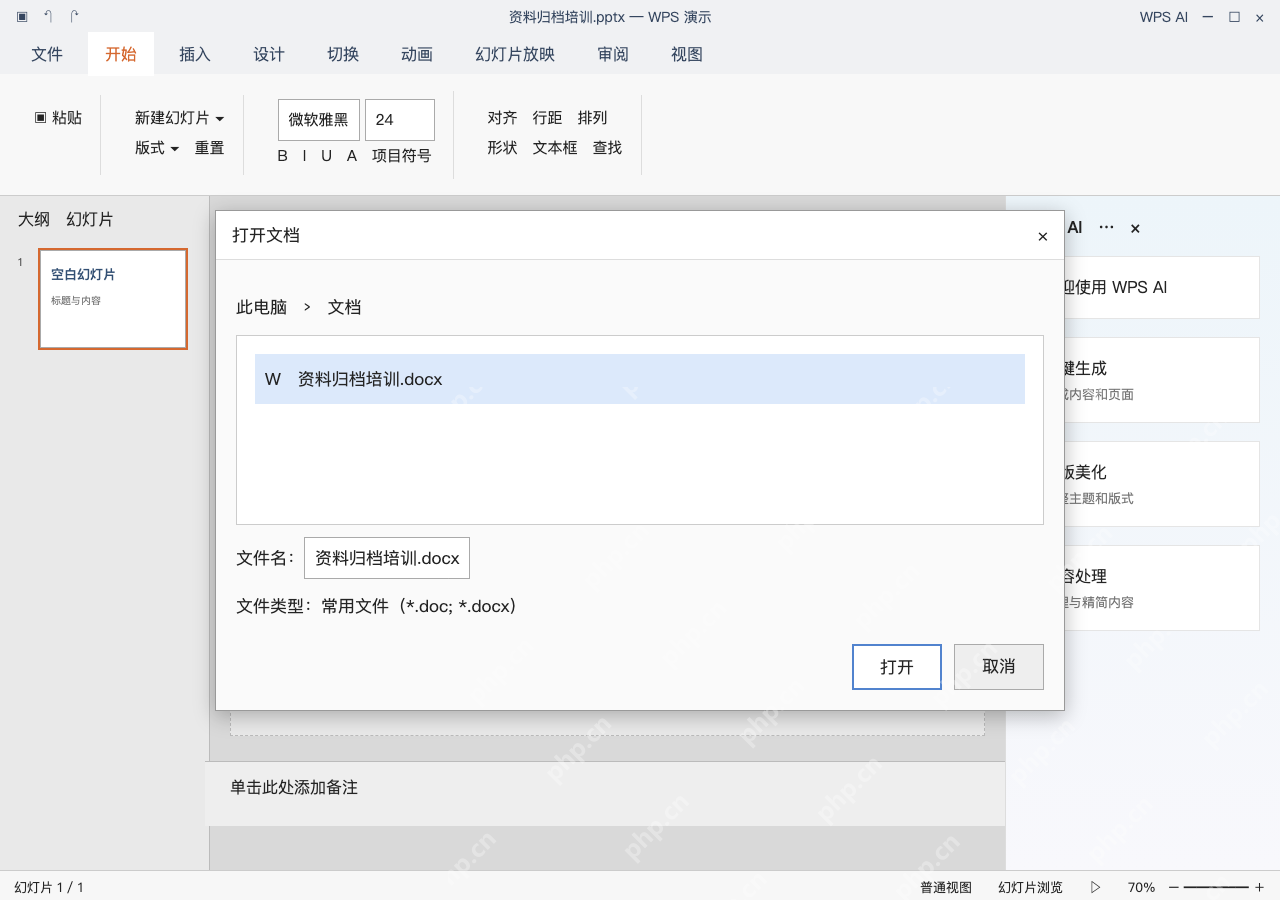
输入材料:上传准备好的Word文档
打开带这个功能入口的WPS演示,点WPS AI选一键生成,切到上传文档板块,选中资料归档培训.docx点打开就行。提前把Word里的标题和要点按归档范围、命名规则、提交复核的逻辑整理好,别混进去旧版本的制度,这次我们用的是Word文档,其他格式支不支持,直接看当前上传窗口的提示就行。
成品ppt在线生成,百种模板可供选择☜☜☜☜☜点击使用;
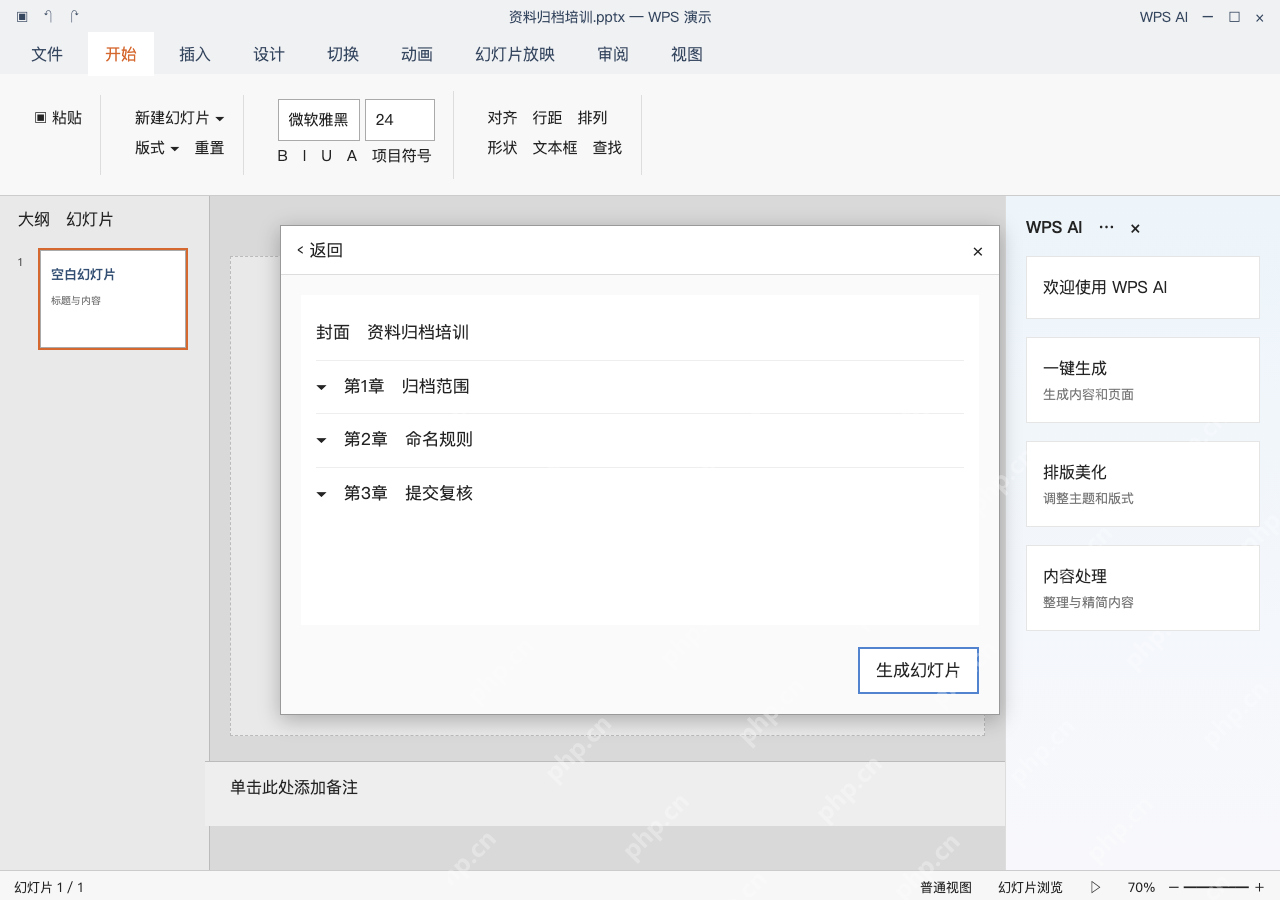
生成页面前:先核对大纲顺序
文档解析完,先扫一遍生成的内容,确认资料归档培训的封面,还有归档范围、命名规则、提交复核的顺序是对的,删掉重复的、没依据的、和本次培训对象无关的内容。要是有缺了说明的条目,先回原资料补全,再点生成幻灯片,千万别让AI把还在草拟的建议内容,直接写成已经生效的正式规定。

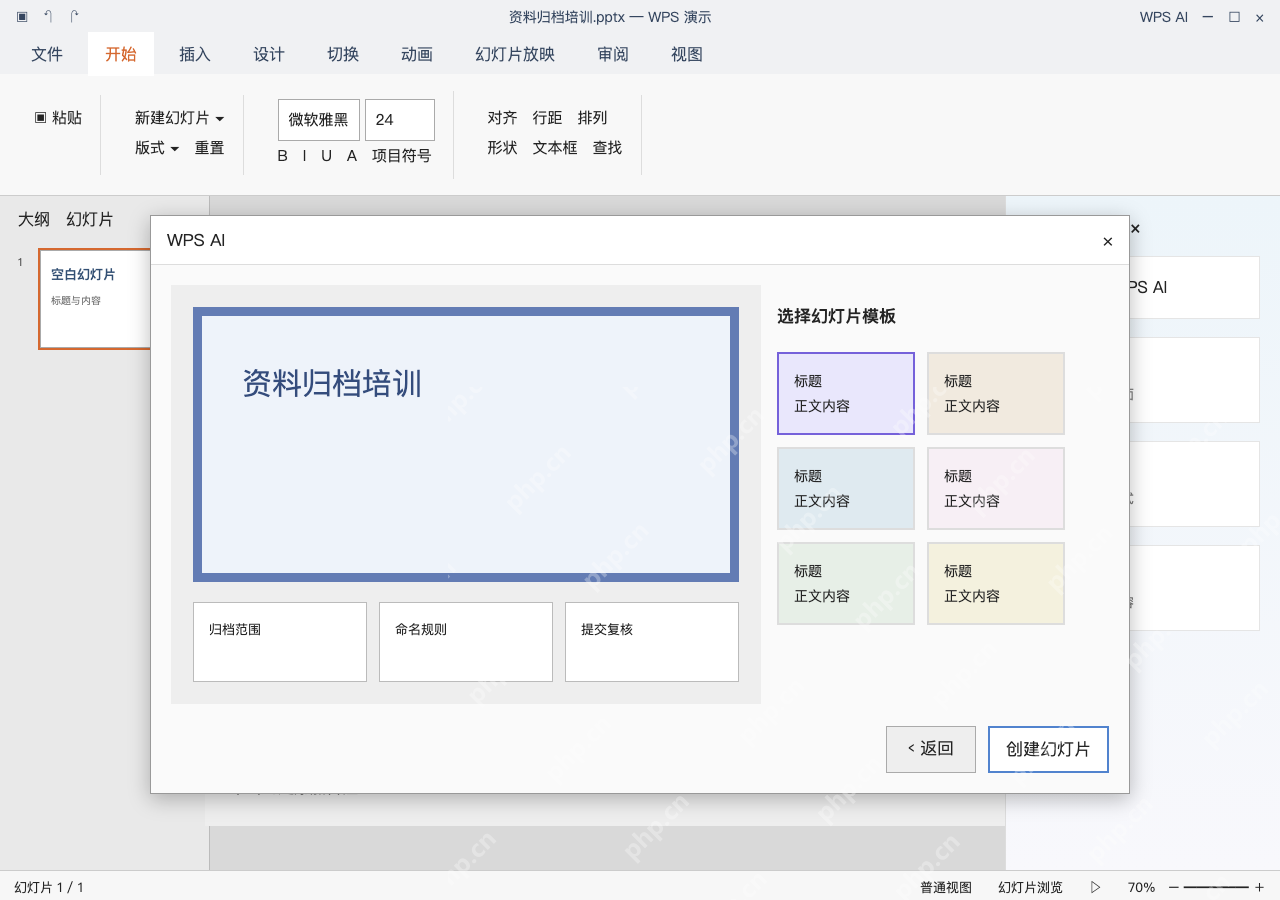
生成页面:预览模板并创建幻灯片
模板选择页会同时预览封面和正文效果,先确认后续要放的规则说明和截图有足够的摆放空间,选你当前账号能用的样式,再点创建幻灯片。内容结构和样式要分开检查,别光看预览好看就跳过文字核对步骤,生成需要的时长和相关权限都以实际界面显示为准,没法保证固定时间就能做完。
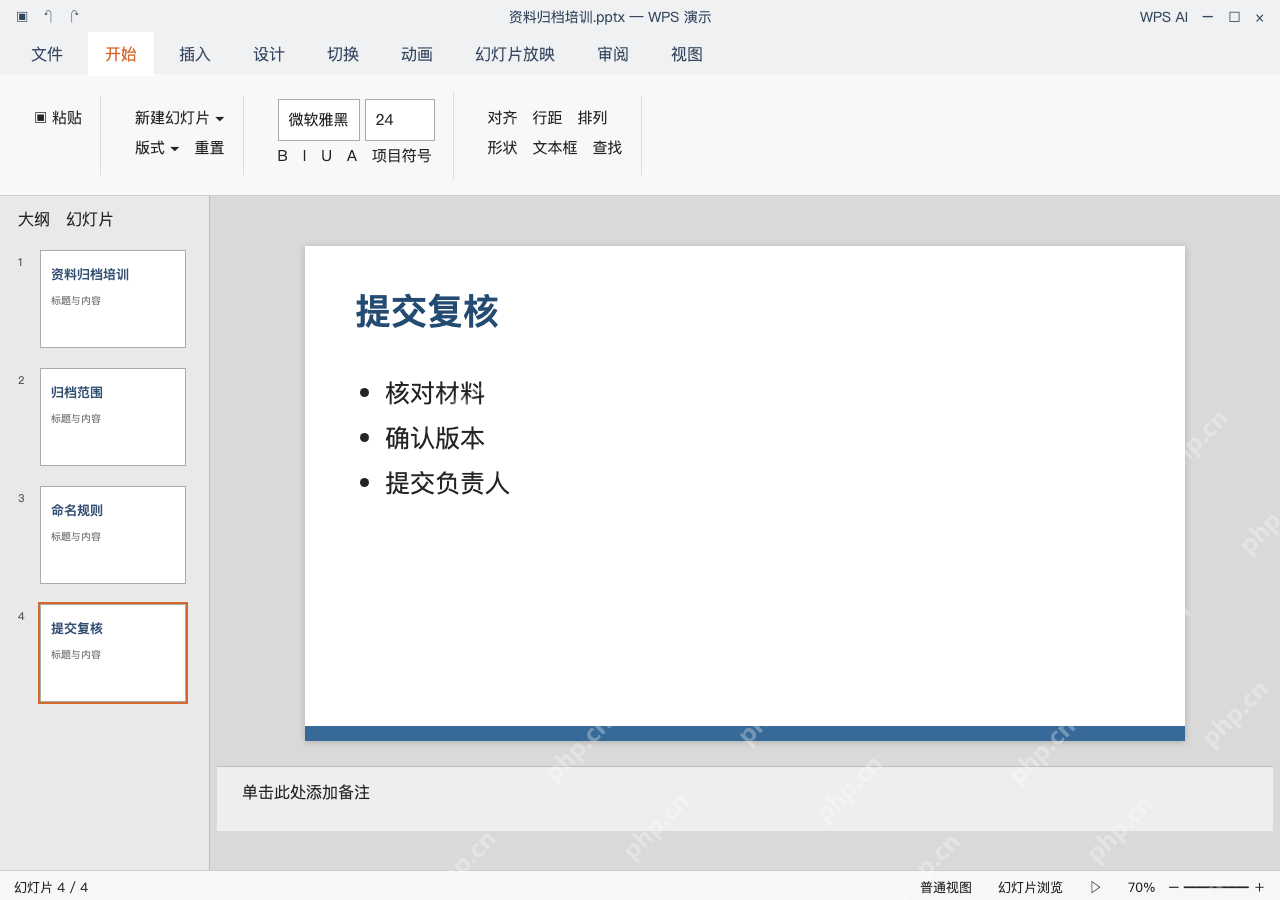
校对保存:把提交复核页补成真实流程
回到编辑页,切到提交复核部分,按核对材料、确认版本、提交负责人的逻辑把流程写清楚,补上实际的存储路径和对接人员信息。逐页对照原文档检查所有名称、数字和配图,按F5试放映一遍,按Esc退出后保存资料归档培训.pptx。AI生成的只是可编辑的初稿,正式交付之前一定要再确认用到的制度版本是有效可用的。