




电脑死机时,先看是单个软件无响应,还是鼠标、键盘和整个系统都停止更新。单个程序卡住,优先等待或结束该程序;全机无响应时才考虑强制关机。下面按对数据影响从小到大的顺序处理,并在恢复后排查反复卡死的原因。
先等待片刻,检查是否仍有进展
大型文件保存、安装更新或磁盘读写期间,界面可能暂时迟缓。观察进度是否变化,尝试 Alt+Tab 切换窗口、按 Ctrl+Alt+Delete 查看能否出现安全选项。固件更新或系统更新仍在推进时,不强行断电。
只有一个软件卡住时,结束该程序
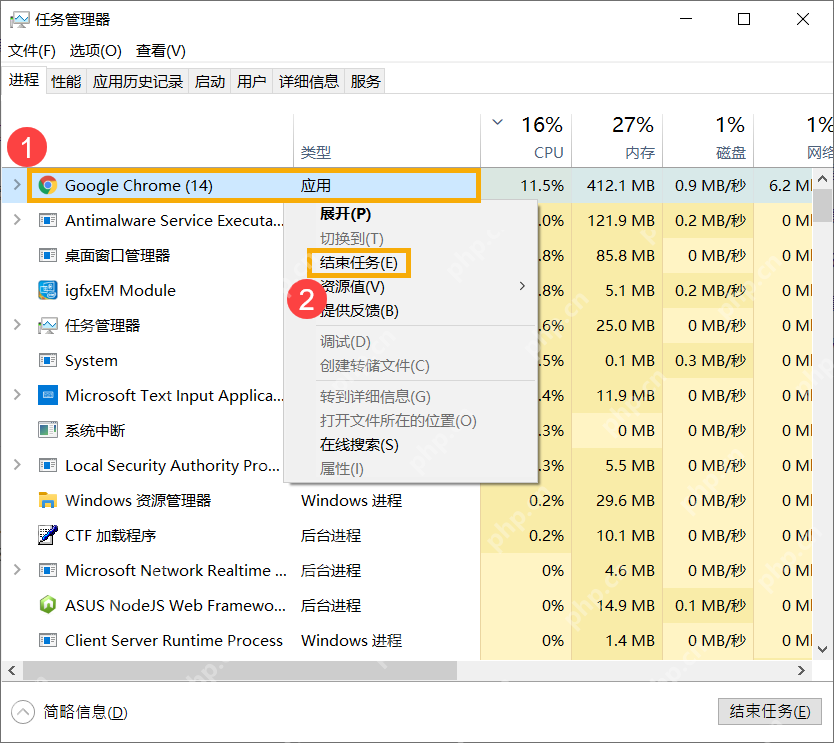
按 Ctrl+Shift+Esc 打开任务管理器;简略视图可先点“详细信息”。在“进程”中找到确认无响应的应用,右键选择“结束任务”。未保存的内容可能丢失,先尝试该程序自己的保存或退出功能;不要批量结束系统进程。
系统还能操作时,查看资源占用
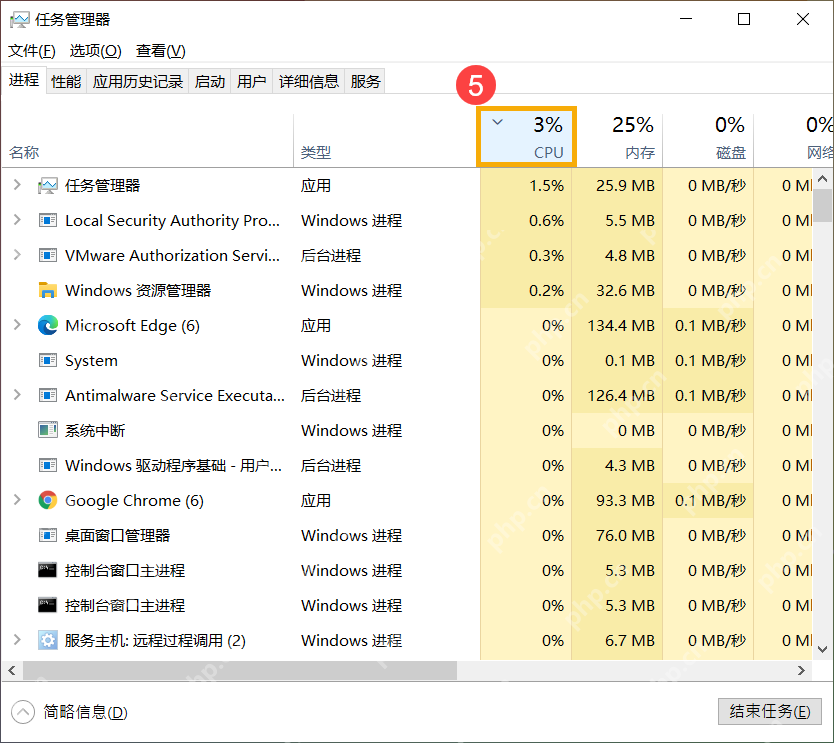
在任务管理器的“进程”中点击 CPU 列,按占用排序,检查是否有程序持续占用较多资源;也可按内存、磁盘列查看。先正常退出不需要的高负载应用,再比较是否恢复,不能只看某一次瞬时占用就认定故障。
整个系统都没反应时,再强制关机
所有快捷键均无响应、画面长时间不更新,并确认不是正常固件或系统更新后,可长按电源键直到关机。等待片刻再开机,强制关机会丢失未保存内容,也可能中断写入。不要连续反复断电。
每次登录后卡死,检查启动应用
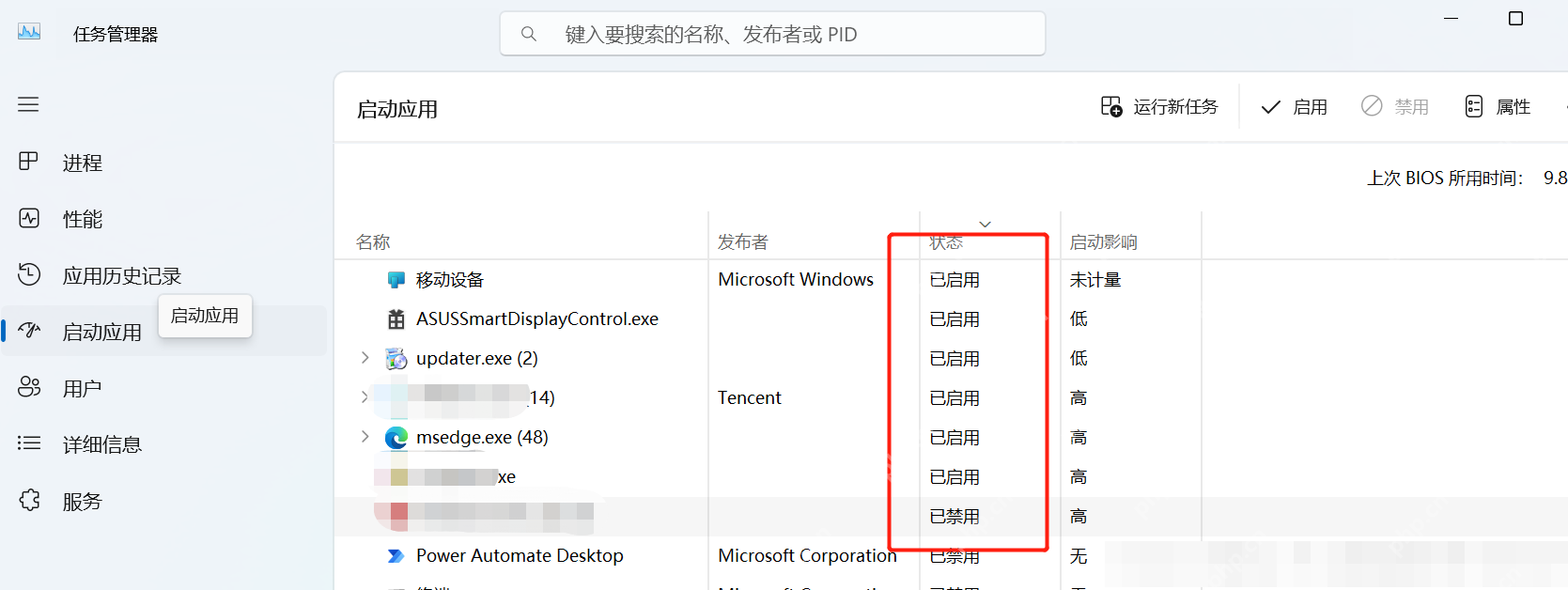
恢复后按 Ctrl+Shift+Esc 打开任务管理器。Windows 11 进入“启动应用”,Windows 10 进入“启动”标签,核对最近安装的软件及启用状态。只对已确认不需要自动启动的第三方应用选择“禁用”,再重启对照;不要随意禁用安全防护和硬件所需服务。
反复死机时按触发条件排查
游戏、渲染时才出现,检查温度、供电和显卡驱动;安装某个程序或驱动后开始出现,先检查该次改动。低负载也反复卡死,或伴随蓝屏、硬盘异响、过热关机时,先备份重要数据,再运行厂商硬件诊断并保留错误代码。













